
| Kanal-Aufrufe | 0 |
| Kanal | https://www.youtube.com/channel/UCbiGcwDWZjz05njNPrJU7jA |
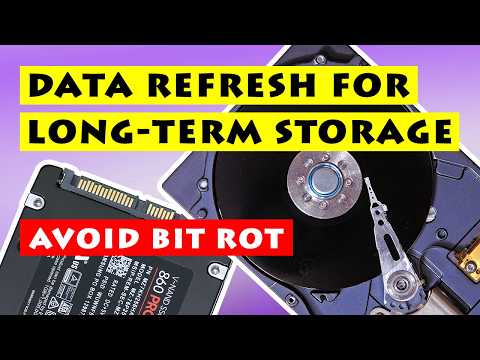
🔗 https://www.youtube.com/watch?v=1B7yg7LWiik
🤖 Zusammenfassung
Das Video von explainingcomputers.com stellt Verfahren zur Datenaktualisierung auf dauerhaft eingeschalteten, aber wenig genutzten Festplatten und SSDs vor: HDD-Daten sollen alle drei Jahre neu geschrieben, SSD-Daten jährlich gelesen werden, wobei Lesen den Controller zur Integritätsprüfung zwingt. Der Sprecher räumt ein, dass diese Fristen auf Minimalangaben beruhen und eine Vorsichtsmaßnahme darstellen, nicht auf der maximal möglichen Lebensdauer.
Als Methoden werden praktische Datenmigrationen bei Speicher-Upgrades, das Duplizieren auf demselben Laufwerk mit verifizierter Kopie (TeraCopy, FreeFileSync) sowie Spezialtools wie DiskFresh für HDDs und TeraCopy für SSDs vorgestellt. Kritisch bleibt, dass DiskFresh seit 2013 nicht aktualisiert wurde und der Autor dennoch empfiehlt; SpinRite und Hard Disk Sentinel Pro werden als kostenpflichtige Alternativen genannt. Für Linux werden badblocks und grep erläutert. SMR-Festplatten gelten als problematisch; hier empfiehlt sich ein Restore aus einem Backup. Ein zentraler Warnhinweis gilt: Niemals den einzigen Datenbestand refreshen.
Summary created by "LinkBuster-KI HAL8999 – Status READY!!"
📜 Transkript
[Musik] Willkommen zu einem weiteren Video von explainingcomputers.com. Diesmal werde ich verschiedene Methoden zur Datenaktualisierung auf Festplatten oder SSDs besprechen, die über längere Zeiträume eingeschaltet bleiben. Dieses Video ist eine Fortsetzung meiner kürzlich erschienenen Folge zum Thema Langzeitdatenspeicherung, in der ich empfohlen habe, die Daten auf einer Langzeitspeicherfestplatte alle 3 Jahre neu zu schreiben und die Daten auf SSDs jedes Jahr zu lesen. Viele Leute haben gefragt, wie das erreicht werden kann, und deshalb mache ich dieses Video. Und falls Sie sich fragen, warum wir die Daten auf einer SSD nur lesen müssen, um sie zu aktualisieren: Das liegt daran, dass das Lesen der Daten den Controller dazu zwingt, deren Integrität zu überprüfen und sie gegebenenfalls neu zu schreiben. Bevor wir anfangen, ist es wirklich wichtig, zwei Dinge zu betonen. Zunächst einmal konzentriert sich dieses Video ausschließlich auf Festplatten und SSDs, die über längere Zeiträume mit Strom versorgt werden. Im Gegensatz dazu führt der Controller eines modernen Laufwerks, das an einen Computer angeschlossen und regelmäßig verwendet wird, regelmäßig Wartungsarbeiten durch, die die Daten aktualisieren. SSDs führen beispielsweise ständig ein Wear-Leveling durch, bei dem Daten verschoben werden, um zu verhindern, dass einige Blöcke von Flash- Speicherzellen vor anderen verschleißen. Wenn Sie jedoch eine Festplatte oder SSD jahrelang ungenutzt lagern, ohne dass sie an einen Computer angeschlossen oder eingeschaltet wird, kann der Controller solche Wartungsarbeiten nicht durchführen. Genau darum geht es in diesem Video. Zweitens basieren meine Empfehlungen für den Zeitpunkt der Datenaktualisierung auf den minimalen Erwartungen an die Datenaufbewahrung und nicht auf der Lebensdauer der Speichermedien, geschweige denn auf der durchschnittlichen oder maximalen Zeit, die Daten aufbewahrt werden können. Um es klarzustellen: Es ist durchaus möglich, dass Sie Daten auf einer Festplatte oder einer neuen TLC-SSD speichern und in 5 oder sogar 10 Jahren darauf zurückgreifen können und sie immer noch in Ordnung sind. Aber wenn jedes einzelne Datenbit, und ich betone wirklich jedes einzelne Datenbit, nach 10 Jahren noch intakt wäre, insbesondere auf einer SSD, dann würde man alle Erwartungen übertreffen. Daher empfehle ich, die Daten nach dem Mindestzeitraum, in dem sie voraussichtlich aufbewahrt werden, zu aktualisieren, da dies die sicherste Option ist. Nachdem wir diese wichtigen Punkte besprochen haben, kommen wir nun zur Frage, wie man Daten aktualisiert. Hierfür stehen drei Optionen zur Verfügung: die Nutzung der praktischen Gegebenheiten der Kühlhäuser, die Verwendung von Spezialanwendungen oder die Verwendung von Betriebssystem-Dienstprogrammen. Rechts. Hier sehen Sie zwei meiner fünf LaCie d2 Backup-Festplatten. Aus diesen Gründen stelle ich fest, dass ich selten spezielle Software oder Betriebssystem-Dienstprogramme benötige, um deren Daten zu aktualisieren. Und das liegt an der Art und Weise, wie diese Laufwerke im Laufe der Zeit verwaltet werden, und deshalb dachte ich, es sei erwähnenswert. Erstens, da die Speicherkapazität meiner Festplatten zunimmt und die Menge der von mir gesicherten und archivierten Daten wächst, werden auch meine externen Festplatten aufgerüstet. Als ich beispielsweise meine LaCie D2s gekauft habe, hatten sie Speicherkapazitäten zwischen 160 und 500 GB. Aber im Laufe der Zeit wurden sie alle mit neuen internen Festplatten ausgestattet, wobei diese hier nun über eine 16 TB große Toshiba-Festplatte verfügt. Und tatsächlich habe ich im Laufe der Jahre Videos über mehrere meiner externen Festplatten-Upgrades gemacht. Eine praktische Folge der Aufrüstung auf einen größeren internen Speichermechanismus ist, dass Daten von einem Laufwerk auf ein anderes kopiert werden. Wenn Sie also Ihre Backup-Festplatten regelmäßig aufrüsten und die Daten etwa alle drei Jahre migrieren, brauchen Sie sich keine Gedanken über die Datenaktualisierung zu machen. Zweitens, wenn eine Datenaktualisierung ansteht und ein Backup- oder Archivlaufwerk nicht aktualisiert werden muss, stelle ich oft fest, dass es über genügend freien Speicherplatz verfügt, um eine Kopie auf dem Laufwerk zu erstellen, und so erreiche ich oft eine Datenaktualisierung. Wenn sich beispielsweise auf einer 8-TB-Festplatte nur 3 TB an Daten befinden, dupliziere ich diese Daten einfach auf derselben Festplatte und stelle sicher, dass sie verifiziert sind, worauf ich gleich noch eingehen werde . Anschließend lösche ich die erste Kopie, im sicheren Wissen, dass alle Daten überschrieben wurden. Selbst wenn ein Laufwerk mehr als halb voll ist, kann die Duplizierung auf dem Laufwerk stufenweise erfolgen. Wenn beispielsweise eine 8-TB-Festplatte 5 TB an Daten enthielt, könnten 2,5 TB dupliziert und überprüft, das Original gelöscht und der Vorgang dann wiederholt werden. Es ist zu beachten, dass dies wahrscheinlich zu einer Fragmentierung der Daten auf der Festplatte führt. Bei einem Backup- oder Archivlaufwerk mag das kein Problem sein, und mich persönlich beunruhigt es jedenfalls nicht. Und Sie könnten die Festplatte bei Bedarf auch defragmentieren . Wenn Sie zur Datenaktualisierung auf die Migration auf ein neues Laufwerk oder auf eine Duplizierung angewiesen sind , ist es ratsam, sicherzustellen, dass alle Kopien verifiziert sind. Unter Windows oder auf einem Mac können Sie dies mit einer Anwendung namens TeraCopy tun, die für den persönlichen Gebrauch kostenlos ist und sowohl in der kostenlosen als auch in der Pro-Version eine Kopierprüfung beinhaltet. Hier unter Windows läuft beispielsweise TeraCopy und meine 16 TB LaCie d2 quadra ist ebenfalls an den Computer angeschlossen. Wie wir sehen können, sind darauf nur etwa 5,4 TB an Daten gespeichert, und ich habe das Laufwerk erst vor 22 Monaten eingebaut. Eine Datenaktualisierung nach 3 Jahren ist also nicht fällig. Wenn dem so wäre, gäbe es aber eindeutig genügend Speicherplatz für eine Kopie auf der Festplatte. Also öffne ich die Festplatte und erstelle einen Ordner, in den ich alles andere auf dem Laufwerk kopiere. Und das mache ich mit TeraCopy. Hier ist es, und ich habe bereits Testdaten eingerichtet, indem ich nur einen Ordner verwendet und die Daten in den neuen Ordner kopiert habe, den wir uns gerade angesehen haben. Anschließend gehe ich zu den Optionen und klicke auf „ Dateien nach der Übertragung überprüfen“ und dann auf „ Kopieren“. Währenddessen nutzen wir die Magie des Filmemachens, um in der Zeit vorwärts zu kommen, bis unsere Kopie und Verifizierung abgeschlossen sind. Und da haben wir's. Wir sehen hier ein grünes Ergebnis bei der Überprüfung. Alles ist in Ordnung, und wir können auch im Protokoll nachsehen, wo erneut angezeigt wird, dass die Überprüfung ohne Fehler abgeschlossen wurde. Und da sind wir nun. So einfach lässt sich in TeraCopy eine verifizierte Kopie erstellen. Wie bereits erwähnt, ist TeraCopy für Windows und Mac verfügbar. Und falls Sie eine Alternative für Linux mit grafischer Benutzeroberfläche suchen, empfehle ich FreeFileSync, das bei entsprechender Konfiguration eine Dateikopie mit Verifizierung durchführen kann . Als Nächstes schauen wir uns einige Spezialanwendungen an. Und wenn Sie nach „ Drive Refresh Utility“ suchen, wird Ihnen immer wieder „Disk Fresh“ von Piriform Software angezeigt. Dieses Programm kann kostenlos heruntergeladen werden, funktioniert in jeder Windows-Version ab XP und ist entweder zum Lesen und Überschreiben jedes Sektors einer Festplatte oder zum Lesen jedes Sektors einer SSD geeignet. Und das ist auch schon alles. Wenn wir nach unten scrollen, sehen wir, dass das Programm seit Juli 2013 nicht mehr aktualisiert wurde. Das ist aber nicht unbedingt ein Problem, denn wenn eine Software ihre Aufgabe erfüllt, benötigt sie keine ständigen Updates. Ich persönlich nutze Disk Fresh seit vielen Jahren ohne Probleme. Aber ich möchte Sie dennoch darauf hinweisen, dass Sie die Nutzung einer 13 Jahre alten kostenlosen Software, die alle Daten auf einem Laufwerk überschreibt oder liest, auf eigenes Risiko tun. Und generell gilt: Beachten Sie, dass Sie niemals ein Datenaktualisierungsprogramm auf einem Laufwerk ausführen sollten, das die einzige Kopie von Daten enthält. Nach Berücksichtigung dieser Punkte ist Disk Fresh nun einsatzbereit, und seine Benutzeroberfläche ist ziemlich selbsterklärend. Hier gibt es ein sehr gutes Hilfesystem , das unter anderem einen hilfreichen Artikel darüber enthält, warum eine Datenaktualisierung notwendig ist. Ansonsten geht es einfach darum, ein Laufwerk oder eine Partition davon auszuwählen. Und aktuell haben wir bei diesem speziellen System zwei SSDs physisch hier und hier angeschlossen. Die zweite ist für Linux formatiert, daher kann Windows sie nicht erkennen, aber die erste hat zwei NTFS-Partitionen, die hier oben angezeigt werden. Und dann gibt es noch die dritte physische Festplatte in diesem System, eine Testfestplatte, die ich – nun ja – zum Testen angeschlossen habe. Und auch diese hat zwei Partitionen, die, wie wir sehen können, im FAT32-Format formatiert sind. Wenn wir wollten, könnten wir diese neue Funktion also entweder nur auf dieser Partition, oder auf jener Partition, oder auch auf beiden Partitionen verwenden, oder wir könnten die gesamte physische Festplatte auswählen . Und ich denke, genau das werden wir hier tun . Standardmäßig liest und überschreibt DiskFresh jeden Sektor, was zum Auffrischen einer Festplatte erforderlich ist. Hier gibt es aber auch ein Kontrollkästchen für den Nur-Lese-Modus, falls Sie eine SSD oder ein anderes Flash-Medium aktualisieren möchten. Hier lassen wir diese Option jedoch deaktiviert, da wir die Festplatte aktualisieren werden. Dann geht es nur noch darum, welchen Aktualisierungsgrad wir wählen wollen; hierfür haben wir zwei Möglichkeiten. Eine Möglichkeit ist die Aktualisierungsreichweite, die Sie in Sektoren festlegen können. Dies ist nützlich, wenn Sie eine Aktualisierung in Etappen durchführen möchten. Und tatsächlich können wir, wie wir sehen, Sektoren als Prozentsatz angeben. Aber hier brechen wir ab und wählen die erste Option, nämlich einfach die Seite neu zu laden, um die gesamte Fahrt durchzuführen. Sind wir sicher, dass wir fortfahren wollen? Ja, das sind wir. Und da sind wir nun, der Prozess hat begonnen, und das wird unweigerlich eine Weile dauern. Machen wir also einen Zeitsprung. Und wieder. Und wieder. Fast fertig. Und nun ist es soweit: Die Aktualisierung ist abgeschlossen, und die Daten auf unserer Festplatte sollten für mindestens 3 Jahre vor Datenverlust geschützt sein . Wie dies hoffentlich zeigt, ist DiskFresh sehr unkompliziert und daher die Anwendung, die ich persönlich zum Aktualisieren von Festplattendaten verwende, wenn ich nicht auf Datenmigration oder Laufwerkskopie angewiesen bin. Allerdings muss ich darauf hinweisen, dass DiskFresh und ähnliche Anwendungen, wie wir sie uns gleich ansehen werden, nicht ideal zum Auffrischen von SMR-Festplatten geeignet sind, wie ich später im Video erläutern werde. Kommen wir nun zurück zu TeraCopy, da dieses Programm einen Dateilesetest durchführen kann, der zum Aktualisieren der Dateien auf einer SSD verwendet werden kann. Und tatsächlich ist TeraCopy meine bevorzugte Anwendung zur SSD-Auffrischung. Wir müssen lediglich unsere Quelle auswählen. Ich werde Ordner hinzufügen, und ich habe jetzt eine externe SSD an das System angeschlossen, die wir als unseren Ordner auswählen könnten . Wir könnten das gesamte Laufwerk bearbeiten, aber hier, als kurzen Test, wähle ich einfach einen Ordner aus und klicke auf „Ordner auswählen“. Und dann gehe ich zu den Optionen, denn TeraCopy liest jede Datei, um eine Prüfsumme zu erstellen, und ich möchte diese Prüfsummen nicht auf dem Laufwerk speichern. Deshalb überprüfe ich, ob keine Optionen zum Speichern der Prüfsummen aktiviert sind. Da es keine gibt, gehe ich zurück zur Dateiliste und klicke auf „Test“. Und wie üblich nutzen wir nun die Magie des Filmemachens, um schnell voranzukommen. Dabei möchte ich anmerken, dass ich TeraCopy besonders nützlich finde, wenn man nur bestimmte Dateien auf einer SSD aktualisieren möchte, was mit Disk Fresh nicht möglich ist. Und denken Sie daran: Der Grund, warum wir Daten auf einer SSD nur lesen müssen, um sie zu aktualisieren, ist, dass dies den Controller des Laufwerks dazu zwingt, die Datenintegrität zu überprüfen und die Daten gegebenenfalls neu zu schreiben . Unser Test ist nun abgeschlossen, und die von uns ausgewählten Daten auf unserer SSD sollten jetzt aktualisiert sein. Kommen wir nun zu einer weiteren Option: einem Programm namens SpinRite der Gibson Research Corporation. Dieses Gerät kostet 89 US-Dollar und bietet umfangreiche Funktionen zur Verbesserung der Laufwerksleistung sowie zur Datenaktualisierung. Ich selbst habe diese Anwendung noch nicht verwendet , aber in kürzlich geführten Diskussionen haben mir zwei Mitglieder des YouTube-Kanals „Explaining Computers“ berichtet, dass sie SpinRite seit über 20 Jahren erfolgreich einsetzen, um Datenverlust durch Datenverlust auf Festplatten und SSDs zu vermeiden. SpinRite wird von einem bootfähigen USB-Laufwerk ausgeführt und kann daher auf den meisten Computern unabhängig vom installierten Betriebssystem verwendet werden. Ein letztes Programm, das ich selbst noch nicht ausprobiert habe, ist Hard Disk Sentinel. Es gibt eine kostenlose Testversion sowie Versionen als Standard, Pro und Enterprise. Wie wir jedoch in dieser Tabelle sehen können , ist die Möglichkeit, ein Laufwerk zu aktualisieren, nur in der Professional- Version verfügbar. Das kostet 33 Dollar und bietet, ähnlich wie SpinRite, einen enormen Funktionsumfang, der weit über die Datenaktualisierung hinausgeht. Wie bereits erwähnt, genießt Hard Disk Sentinel einen guten Ruf, und ich habe auch überlegt, mir die Pro-Version für dieses Video zuzulegen. Da ich jedoch keine Möglichkeit habe, festzustellen, ob es Daten besser aktualisiert als DiskFresh oder TeraCopy, wollte ich die Sachlage nicht verkomplizieren und bleibe bei meiner Empfehlung, DiskFresh zum Aktualisieren von Festplatten und TeraCopy zum Aktualisieren von SSDs zu verwenden. Anstatt eine grafische Anwendung zu verwenden, können Laufwerke auch über die Windows-Eingabeaufforderung oder das Linux-Terminal aktualisiert werden. Dies muss jedoch mit großer Sorgfalt geschehen. Und da ich bereits eine Reihe von Optionen zur Laufwerksaktualisierung unter Windows beschrieben habe, habe ich mich sicherheitshalber entschieden, keine Alternativen über die Windows-Befehlszeile zu behandeln. Für Linux-Nutzer ist SpinRite mit seinem Preis von 89 US-Dollar eine mögliche Option. Da aber keine der anderen Anwendungen, über die ich gesprochen habe, unter Linux läuft, schauen wir uns an, wie man eine Festplatte oder einen Flash- Speicher im Linux-Terminal aktualisiert. Ausgehend von Festplatten können wir mit badblocks und einer Syntax wie dieser alle Daten lesen und überschreiben . Hierbei führt sudo den Befehl mit Administratorrechten aus, während das F-Flag erzwingt, dass badblocks auch dann ausgeführt wird, wenn das Laufwerk gemountet ist. B 4096 legt dann eine sinnvolle Standardblockgröße fest, während P1 die Anzahl der Durchläufe auf einen begrenzt, damit sich das Programm nicht wiederholt. Schließlich ist NSV von entscheidender Bedeutung, wobei der Parameter N sicherstellt, dass badblocks einen nicht-destruktiven Scan durchführt, der nicht alle Daten auf dem Laufwerk zerstört. S aktiviert dann die Fortschrittsanzeige, die mit V auf dem Bildschirm angezeigt wird. Um das auszuprobieren, habe ich eine externe Festplatte an den Computer angeschlossen. Wir können es hier drüben sehen. Und wenn wir im Terminal den Befehl lsblk list block devices ausführen , können wir sehen, dass sich die beiden Partitionen hier unten befinden, und wir können badblocks entweder auf einem gesamten Laufwerk oder auf einer Partition verwenden. Und ich denke, wir werden uns hier für die erstere Variante entscheiden. Die Laufzeit wird etwas kürzer sein. Also, lasst uns den Bildschirm leeren, damit alles ordentlich aussieht. So, und dann geben wir unseren Befehl ein. So , und vergewissern Sie sich immer, dass Sie das N-Flag haben, um sicherzustellen, dass Sie eine zerstörungsfreie Prüfung durchführen. Nachdem wir das überprüft haben, drücken wir nun die Eingabetaste. Wo wir, wie üblich unter Linux, beim Eingeben eines sudo-Befehls unser Passwort eingeben müssen. Und da sind wir nun, badblocks führt jetzt einen nicht-destruktiven Lese-Schreib- Test durch, der, wie schon zuvor, viel Zeit in Anspruch nehmen wird. Und so werden wir nun einmal mehr auf die Magie des Filmemachens zurückgreifen, um in der Zeit voranzuschreiten. Und nun, über 5 Stunden später, sind wir fast am Ziel. Und wenn wir eine Sekunde warten, ja, ist die Aktualisierung unserer Festplattenpartition abgeschlossen. Als nächstes aktualisieren wir eine SSD mit einem Befehl, der alles auf dem Laufwerk liest. Es gibt viele Möglichkeiten, dies zu erreichen. Ein gängiger Ansatz ist, alles auf einem Laufwerk auf Null zu kopieren. Dies kann sich jedoch als schwierig erweisen, es sei denn, das Laufwerk verfügt über eine völlig flache Dateistruktur. Und hier werden wir diesen Befehl verwenden. Dabei wird grep verwendet, um rekursiv jede Datei an einem bestimmten Ort zu durchsuchen. Dies ist eine clevere Methode, um jedes einzelne Datenbit zu lesen. Zum Testen habe ich eine USB-SSD angeschlossen. Hier ist es. Und wenn wir zum Terminal zurückkehren und den Befehl lsblk ausführen, um die Blockgeräte aufzulisten und zu sehen, wo es sich befindet. Es hat eigentlich zwei Trennwände, aber die Haupttrennwand befindet sich hier unten. Wir werden die Dateien an diesem Speicherort aktualisieren, also kopieren wir diesen Mountpunkt folgendermaßen. Und wir werden das Terminal leeren, um es übersichtlich zu machen, und dann grep minus R eingeben, um rekursiv zu sein, unseren Suchbegriff. Ich werde Stanley verwenden, aber Sie können jeden beliebigen Begriff verwenden . Es ist lediglich ein Mittel zum Zweck. Und am Ende geben wir dann unseren Standort an. Füge es so ein. Es ist außerdem erwähnenswert, dass grep im Gegensatz zu Bad Blocks gerne einen Mountpunkt anstelle eines Rohlaufwerks oder einer Partition erhält. Und tatsächlich könnte es sich dabei um jeden beliebigen Ordner handeln, der Dateien enthält, die Sie auf einem Flash-Speicher aktualisieren möchten. Beachten Sie außerdem, dass wir als Ergebnis nur die Suchergebnisse sehen werden. Und um das zu zeigen, auf der SSD in einem Dokument, und ich glaube, es befindet sich in diesem Ordner dort unten. Ja, das ist es. Ich habe bereits eine Testdatei erstellt, die das Wort Stanley enthält. Nachdem wir all dies berücksichtigt haben, führen wir nun diesen Befehl aus. Da ist es also . Und fast sofort meldet es eine Übereinstimmung mit einer Testdatei. Danach gibt es außer der blinkenden LED am Laufwerk keinerlei Anzeichen dafür, dass irgendetwas passiert. Also, lasst uns schnell zum Ende kommen. So, nun haben wir alle Dateien auf dem Laufwerk gelesen und damit die Daten aktualisiert. Heutzutage gibt es zwei Methoden, mit denen Festplatten ihre Datenspuren anordnen. Die erste Methode ist die konventionelle magnetische Aufzeichnung (CMR), bei der der Spurabstand durch die Größe des rechten Kopfes bestimmt wird . Und da dies größer als der Lesekopf sein muss, entsteht bei CMR ungenutzter Raum zwischen den Spuren. Um mehr Daten auf der gleichen Fläche zu speichern, wird bei der Shingled Magnetic Recording (SMR) der Spurabstand durch den Lesekopf bestimmt . Wenn also Spuren vom Schreibkopf gelegt werden, dürfen sie sich wie Schindeln überlappen. Das Lesen von Daten ist dennoch möglich, da der Lesekopf keine anderen Spuren überlappt. Daten können jedoch nicht überschrieben werden, ohne überlappende Spuren zu beschädigen. Aus diesem Grund organisieren SMR-Laufwerke die Daten in Nur-Anhängen-Zonen, denen Daten ausschließlich hinzugefügt werden können. Wenn Daten geändert werden müssen, werden sie an einem neuen Speicherort gespeichert und der vorherige als veraltet markiert. SMR-Laufwerke verfügen außerdem über einen CMR-Cache, den ich in meinem Video über neue Festplattentechnologien genauer erläutert habe. Dies impliziert jedoch, dass SMR- Laufwerke weitaus schwieriger zu aktualisieren sind als CMR-Laufwerke. Sie können zwar Anwendungen wie DiskFresh verwenden, um SMR-Laufwerke aufzufrischen, aber diese sind sehr langsam und führen zu übermäßigem Verschleiß des Laufwerksmechanismus. Für SMR-Refresh eignen sich daher Kopien auf dem Laufwerk besser, da sie Daten verschieben, anstatt jeden Sektor einzeln neu zu schreiben, was ein SMR-Laufwerk nicht direkt kann. Idealerweise wird die Aktualisierung von SMR-Daten am besten durch eine Low-Level-Formatierung und das Zurückkopieren der Daten aus einer Sicherung auf das Laufwerk erreicht . Es gibt eigentlich keine ideale Aktualisierungsmethode für In-situ-SMR-Daten. Wenn Sie es mit der langfristigen Datenspeicherung auf nicht-stromversorgten Festplatten oder SSDs ernst meinen, dann sollten Sie eine Datenaktualisierungsstrategie in Betracht ziehen. Da sich jedoch alles, was wir in diesem Video betrachtet haben, entweder mit dem Lesen oder Überschreiben aller Daten auf einem Laufwerk befasst, möchte ich betonen, dass alles, was wir behandelt haben, auf eigenes Risiko erfolgt. Ich möchte insbesondere nochmals betonen, dass Sie niemals eine Massenlese- oder -schreibtechnik auf ein Laufwerk anwenden sollten, von dem Sie keine Kopie besitzen, da selbst ein Massenlesevorgang ein geringes Risiko eines Datenverlusts birgt. Das war’s dann aber für dieses Video. Wenn Ihnen gefallen hat, was Sie hier gesehen haben, drücken Sie bitte den „Gefällt mir“-Button. Falls Sie noch nicht abonniert haben, abonnieren Sie bitte und ich hoffe, wir können schon bald wieder sprechen . [Musik]
📊 Link-Infos
| URL | https://www.youtube.com/watch?v=1B7yg7LWiik |
| Titel | Data Refresh for Long-Term Storage |
| Kategorien | BulkNews, ExplainingComputers |
| Hinzugefügt | 2026-07-18 01:02:38 |
| Mediendatei | Original-Medium ansehen · Lokale Kopie |