
| Kanal-Aufrufe | 0 |
| Kanal | https://www.youtube.com/channel/UCbiGcwDWZjz05njNPrJU7jA |
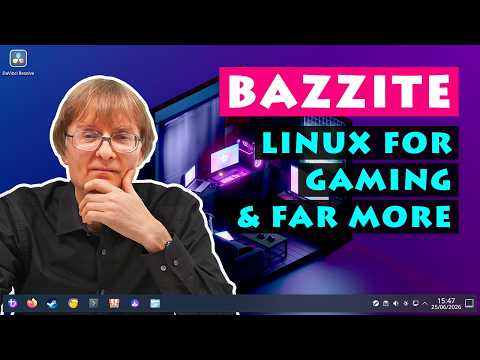
🔗 https://www.youtube.com/watch?v=vcAtLr1u86o
🤖 Zusammenfassung
Das Transkript stellt eine Linux-Gaming-Distribution vor, bezeichnet sie dabei aber inkonsistent: es wechselt zwischen Namen wie Batocera, Bazzite, Bodhi, Basalt, BuzzIt und Nitrux. Inhaltlich handelt es sich offensichtlich um Bazzite, eine atomare Fedora-Variante mit wahlweise GNOME- oder KDE-Plasma-Desktop, vorinstalliertem Steam, Lutris, Nvidia-Treibern und Controller-Support.
Die Installation auf einem i5-10400 mit GT 1030 verläuft unkompliziert, erfordert aber mindestens 8 GB RAM, 50 GB Speicher und GPT. Der KDE-Desktop läuft flüssig, erkennt die Nvidia-Grafikkarte und installiert proprietäre Treiber. Über Flatpak und das Bazzite-Portal lassen sich weitere Anwendungen ergänzen, darunter Produktivitätssoftware wie Blender, GIMP, Kdenlive, LibreOffice und Fog Panther. Besonders hervorgehoben wird die vereinfachte Installation von DaVinci Resolve in einem Container.
Updates erfolgen imagebasiert und benötigen einen Neustart; bei Problemen kann über das GRUB-Menü auf das vorherige System-Image zurückgegriffen werden, während Flatpak-Apps erhalten bleiben. Externe Laufwerke mit exFAT oder NTFS funktionieren, werfen aber Warnungen aus. Fazit: schnell, stabil und nicht nur für Gaming geeignet.
Summary created by "LinkBuster-KI HAL8999 – Status READY!!"
📜 Transkript
[Musik] Willkommen zu einem weiteren Video von explainingcomputers.com. Dieses Mal schauen wir uns Batocera an, eine Linux-Distribution, die speziell für Spiele entwickelt wurde. Und obwohl ich heute selbst nicht mehr so viel spiele, schaue ich mir gerne beliebte Linux-Distributionen an. Da sich die Anforderungen von Spielen und der Erstellung von Inhalten nicht so sehr unterscheiden – beide benötigen beispielsweise eine ordnungsgemäß konfigurierte Grafikkarte –, bin ich besonders daran interessiert zu sehen, wie sich Batocera nicht nur beim Spielen, sondern auch bei anderen Anwendungen schlägt. Also, lasst uns das mal genauer ansehen. So, hier sind wir auf der Batocera- Website, wo der Fokus auf Spielen sofort deutlich wird. Wenn wir so nach unten scrollen, sehen wir, dass Steam vorinstalliert ist, und für Nicht-Steam-Spiele ist Lutris vorinstalliert, das Kompatibilitätsschichten und Emulatoren für alle Arten von Spielen bietet. Was aber vielleicht noch wichtiger ist, sowohl für Spiele als auch für den breiteren Einsatz, ist, dass Batocera im Gegensatz zu einigen Linux-Distributionen den Fokus direkt auf Hardwarekompatibilität legt . Dies beinhaltet vorinstallierte Nvidia-GPU-Treiber sowie Treiber für Gamecontroller und weitere Komponenten . Und so bietet Batocera genau die Art von Linux-Erlebnis, die sich viele Anfänger wünschen. Batocera basiert auf der Fedora Linux- Distribution und ist wahlweise mit einer GNOME- oder einer KDE Plasma-Desktopumgebung erhältlich. Genauer gesagt basiert Batocera mit GNOME- Desktop auf Fedora Silverblue, während Bazzite mit KDE Plasma-Desktop auf Fedora Kinoite basiert. Und um zu erklären, was das bedeutet und warum es wichtig ist: Sowohl Silverblue als auch Kinoite sind atomare Fedora-Varianten. Das bedeutet, dass sie sehr stabil sind, da sie auf einem bootfähigen Container-Image mit einem schreibgeschützten Dateisystem basieren. Dies bedeutet wiederum, dass Aktualisierungen auf Image-Ebene angewendet werden, anstatt einzelne Treiber und andere Dateien zu ändern. Beim erneuten Scrollen nach oben können wir tatsächlich sehen, dass bei Bazzite, da es imagebasiert ist, nach jedem Update die vorherige Version des Betriebssystems beibehalten wird. Sollte ein Update Probleme verursachen, können Sie zum vorherigen Image zurückkehren, indem Sie beim Starten Ihres Computers im GRUB-Bootmenü das vorherige Image auswählen . Es stehen 10 verschiedene Installationsbilder von Bazzite zur Verfügung, die wir auf dieser FAQ-Seite sehen können. Hier werden die verschiedenen ISO- Dateien aufgelistet, die entweder einen KDE Plasma- oder einen GNOME-Desktop mit Computern mit unterschiedlichen GPUs bieten. Sie können außerdem auswählen, ob Sie ein traditionelles Desktop-Bild oder ein Bazzite-Deck-Bild wünschen. Und wenn Sie sich für eines dieser Deck-Images entscheiden, startet Bazzite direkt im Steam- Spielmodus, der der Benutzeroberfläche eines tragbaren Steam-Deck- Computers ähnelt. Kehren wir also zur Hauptseite zurück und klicken wir auf „Herunterladen“. Dort müssen wir zunächst auswählen, welche Hardware wir verwenden werden. Und in diesem Video werden wir Bazzite auf meinem Testsystem mit i5 10400 Prozessor installieren , das mit einer Nvidia GT 1030 Grafikkarte ausgestattet ist. Hierfür wählen wir Desktop-PC und dann unter älteren Legacy- GPUs die Nvidia GT 9- oder 10-Serie. Und wir scrollen auch noch ein bisschen nach unten, weil wir etwas mehr Platz brauchen, und hier wird uns mitgeteilt, dass wir den Steam- Gaming-Modus auf dieser Hardware nicht nutzen können, was für mich kein Problem ist, da ich das sowieso nicht wollte. Wählen wir nun unsere Desktop- Umgebung aus, und zwar KDE Plasma, das für Windows-Benutzer im Allgemeinen einfacher zu bedienen ist als GNOME. Nachdem wir festgestellt haben, dass es Optionen für bestehende Bazzite-Benutzer und bestehende Fedora Atomic-Benutzer gibt, kehren wir zu dem Bildschirm zurück, auf dem wir gelandet sind , und klicken auf „Bazzite NVIDIA herunterladen“. Und wie wir hier oben sehen können, handelt es sich um eine ziemlich große Datei . Es ist knapp 8 GB groß. Nutzen wir also die Magie des Filmemachens, um schnell voranzukommen. Und damit ist es geschafft. Und nun müssen wir unsere ISO-Datei auf einen USB- Stick flashen, der mindestens 16 GB groß sein muss . Und ich dachte, es wäre schön, das heute unter Windows 10 zu machen. Wir werden Balena Etcher verwenden, aber Sie könnten auch Rufus oder eine andere Bildbearbeitungssoftware verwenden, wenn Sie möchten. Nachdem wir also unser USB-Laufwerk ausgewählt haben, wählen wir nun unsere ISO-Datei aus. So, jetzt haben wir's. Klicken Sie auf „Flash“ und geben Sie Windows Bescheid, dass dies in Ordnung ist. Und während wir nun schnell voranschreiten, möchte ich wie üblich darauf hinweisen, dass beim Schreiben einer ISO- Datei auf einen USB-Stick alle Daten auf dem USB-Stick gelöscht werden. Rechts. Hier booten wir von unserem USB- Laufwerk auf meinem i5 10400 Testsystem. Wir lassen uns von der Standardoption im GRUB-Bootmenü leiten. Und dabei möchte ich darauf hinweisen, dass Bazzite 8 GB RAM und mindestens 50 GB freien Festplattenspeicher benötigt. Beachten Sie außerdem, dass die Installations-SSD oder -Festplatte mit dem GPT-Partitionsstil initialisiert worden sein muss . Nun gut, hier sind wir also in Bodhi, das vom USB-Stick läuft. Sie können es zum Testen des Systems verwenden, wenn Sie möchten. Ich empfehle grundsätzlich, die grundlegende Hardware Ihres Computers vom USB-Stick aus zu testen, bevor Sie eine Installation durchführen. Prüfen Sie, ob Dinge wie WLAN, das Trackpad des Laptops usw. funktionieren, und wenn alles in Ordnung ist, dann führen Sie die Installation durch. Und genau das werden wir hier natürlich tun. Ich werde direkt mit der Installation auf dem Testsystem beginnen. Auf geht's. Sehr aufregend. Mir gefallen all die Informationen, die hier auf dem Desktop angezeigt werden , und oh, schau mal, wir sind jetzt im Installationsmodus. Dort werde ich zuerst meine Sprache auswählen. Und dann bestätigen wir Datum und Uhrzeit, die hier oben stimmen, aber hier unten falsch sind, dort oben aber stimmen, also machen wir weiter. Als Nächstes müssen wir genau festlegen, wie wir die Installation durchführen werden. Hier werde ich die gesamte Festplatte nutzen. Es wurde tatsächlich auf den Werkszustand zurückgesetzt. Sie enthält kein Windows, wie hier oben angegeben, aber egal , wir werden die gesamte Festplatte nutzen. Ich werde für dieses Testsystem keine Festplattenverschlüsselung auswählen, aber wenn Sie einen Laptop dieser Art verwenden würden , würde ich Ihnen empfehlen, die Festplatte zu verschlüsseln. Als Nächstes müssen wir ein lokales Benutzerkonto einrichten. Danach müssen wir nur noch unsere Installation überprüfen, die alles in Ordnung zu sein scheint. Ich klicke also einfach auf „Ich verstehe, dass alle vorhandenen Daten gelöscht werden“, und dann auf „Festplatte löschen und installieren“. Und da haben wir's. Das war völlig schmerzlos. Ich bin bisher äußerst beeindruckt , also lasst uns nun die Magie des Filmemachens beschwören, um schnell voranzukommen. Wie wir sehen können, hat Bodhi einen eigenen Secure-Boot-Schlüssel hinzugefügt. Ich habe Secure Boot auf diesem System tatsächlich deaktiviert, daher habe ich keine Ahnung, warum Bodhi es für angebracht hielt, ohne zu fragen etwas zu meiner Firmware hinzuzufügen, aber nun gut . Und tatsächlich, hier sind wir. Die Installation verlief erfolgreich. Wechseln wir also zum Live-Desktop und starten wir den Computer sofort neu. Und ich werde das USB-Laufwerk entfernen, damit das System normal hochfährt. Und aus irgendeinem Grund hat Bazzite, obwohl Secure Boot deaktiviert ist, das MOK- oder Machine Owner Keys-Dienstprogramm aufgerufen. Vielleicht, weil es wohl ungefragt einen Schlüssel installiert hat , aber egal, ich wähle einfach "Bootvorgang fortsetzen", woraufhin wir die ersten Boot- Vorbereitungen schnell hinter uns bringen. Und da sind wir nun, auf dem Desktop angekommen, wo ich mit einem Klick die Einrichtung starten werde. Wir haben bereits unsere Sprache. Warum wir das schon wieder tun müssen, weiß ich nicht, aber nun gut. Ich stelle das Tastaturlayout auf UK ein. Ich denke, wir werden ein düsteres Thema haben. Ich bin mit dem Hostnamen Bazzite zufrieden. Meine Zeitzone ist korrekt. Und seht her, das Gerät ist jetzt einsatzbereit. Also, loggen wir uns ein. Und hier sind wir nun auf dem Bazzite-Desktop. Und mir gefällt besonders, dass das Desktop-Hintergrundbild jetzt ein vollständig gerendertes Bild ist, während es im Live-Bild nur ein Drahtgittermodell war. Das ist eine wirklich nette Geste. Jedenfalls wird uns jetzt mitgeteilt, dass Steam zum ersten Mal geöffnet wird. Das kann ein paar Minuten dauern, deshalb klicke ich einfach auf OK. Ansonsten gibt es im Hinblick auf den Einrichtungsprozess nichts weiter Grundlegendes zu tun, obwohl die Hilfeseiten auf der Bazzite- Website empfehlen, in den Einstellungen die gewünschten Skalierungsfaktoren für die Anzeige auszuwählen. Nachdem wir das festgestellt haben, können wir sehen, dass Steam die Installation abgeschlossen hat. Sie können sich mit einem Steam-Konto anmelden. Fürs Erste lasse ich das so und ändere meine Skalierungseinstellungen. Danach melde ich mich wieder bei Ihnen. Wie wir gerade gesehen haben, ist die Installation von Nitrux sehr unkompliziert. Nach einigen Tests kann ich erfreulicherweise berichten, dass alles auf Anhieb funktioniert und Nitrux sehr schnell und reaktionsschnell ist. Hier, auf unserem Standard-KDE-Plasma- Desktop, haben wir standardmäßig eine untere Leiste, eine untere Taskleiste und ein Menü auf der linken Seite . Und hier, wenn wir in die Systemeinstellungen gehen , finden wir alle Einstellungen, die wir auf einem KDE Plasma-Desktop haben, jede Menge davon. Damit habe ich einige Skalierungsänderungen vorgenommen. Und wenn wir hier ganz nach unten scrollen und auf „Über dieses System“ klicken, können wir sehen, dass wir KDE Plasma 6.6.5 sowie den Linux-Kernel 7.0.9 verwenden. Und das System hat auch unsere separate GT 1030-Grafikkarte eindeutig erkannt . Apropos, wenn wir ins Menü zurückkehren und nach Nvidia suchen, stellen wir fest, dass die Nvidia X Server Settings-App vorhanden ist und der richtige proprietäre Nvidia-Treiber für dieses System installiert wurde. Nitrux hält also seine Versprechen. Nachdem wir uns gerade das Menü angesehen haben, gehen wir es nun logischer durch, um zu sehen, was vorinstalliert ist. Und es gibt nicht viel, was sich in der Entwicklung befindet, nicht viel. Wir haben Gaming-Zeugs, darauf kommen wir später zurück . Im Bereich Grafik haben wir nur eine Handvoll Zuschauer. Unter Internet finden wir den Firefox-Webbrowser, KDE Connect und natürlich auch Dinge, die mit Spielen zu tun haben. Unter Multimedia finden Sie einen Player. Unter Office wird lediglich ein Viewer verwendet; LibreOffice ist nicht vorinstalliert. Und dann gibt es unter System die übliche Auswahl an System-Apps, nichts wirklich Überraschendes. Und ähnlich verhält es sich mit uns: Wir verfügen über eine standardisierte Palette an Versorgungsleistungen. Interessant ist allerdings, dass sich ganz unten im Menü WayDroid zum Ausführen von Android-Apps unter Linux befindet. Für die Installation weiterer Anwendungen stehen zwei Optionen zur Verfügung. Das erste davon ist das BuzzIt-Portal, mit dem sich eine kleine Auswahl an benutzerdefinierten Skripten installieren lässt, die BuzzIt als solche bezeichnet. Diese können wir hier unten sehen. Es gibt unzählige verschiedene Dinge, darunter ein Skript zur Installation des Videoeditors DaVinci Resolve. Das ist sehr schön zu sehen, aber es gibt hier noch viele, viele weitere Dinge zu entdecken. Wir haben außerdem die Möglichkeit, Medien-Apps zu installieren. Ich nehme an, dass es sich bei den meisten davon um Browser- Shortcuts handelt, um Dienste wie Disney Plus in der Steam-Bibliothek verfügbar zu machen. Wir verfügen außerdem über verschiedene Management- Tools. Wir können hier manuell ein Update erzwingen und eine Reihe weiterer Funktionen verwalten, darunter beispielsweise die Konfiguration des GRUB-Bootmenüs. Wir haben Systemoptimierungen vorgenommen. Auch hier gilt: Es gibt eine recht umfassende Auswahl an Produkten. Ich kann unmöglich alle Punkte durchgehen , aber es ist sehr gut zu sehen, dass sie sich Gedanken darüber gemacht haben, was man brauchen könnte, und etwas Passendes mit eingebaut haben. Und schließlich gibt es am Ende noch Hilfestellungen zur Fehlerbehebung, inklusive eines Links zum BuzzIt Discord. Für die Installation der meisten Anwendungen steht uns jedoch der Bazaar App Store zur Verfügung, der Linux-Programme als Flatpaks verpackt installiert . Da BuzzIt eine atomare Linux-Distribution ist, wird Flatpak verwendet, da es sich um ein containerisiertes Paketformat handelt. Und tatsächlich müssen alle Apps in irgendeiner Art von Container installiert werden. Über den Bazaar App Store können wir eine sehr breite Palette von Linux-Anwendungen installieren. Bevor wir das ausprobieren, dachte ich, wir könnten uns erst einmal dem Spielen zuwenden. Starten wir also zunächst Lutris, eine der beiden wichtigsten Spieleplattformen, die hier in BuzzIt verfügbar sind. Und es gibt hier so viele Funktionen, um alle möglichen verschiedenen Spiele auszuführen. Ich werde gar nicht erst versuchen, alles hier durchzugehen, aber es ist gut zu sehen, dass alles an seinem Platz ist. Und zweitens, und das ist das Wichtigste, haben wir Steam. Starten wir Steam, wo ich mich jetzt eingeloggt habe. Und oh, schau mal, es will auch, dass wir Slay the Spire spielen . Sehr aufregend. Und wenn wir hinüber zu unserer Bibliothek schauen, können Sie sehen, dass ich Super Tux hinzugefügt habe, um es etwas später zu installieren . Das klingt auch sehr spannend. Nach alldem, da es schon sehr lange her ist, dass ich ein ernsthafter Videospieler war, werde ich nichts weiter über das Angebot hier sagen, außer dass alles zu funktionieren scheint und dass ich von Linux-Spielern bisher nur positives Feedback zu Basalt gehört habe . Basalt ist zwar primär für Spiele gedacht, aber dennoch eine leistungsoptimierte Linux-Distribution, die sehr einfach einzurichten ist und durchaus auch für andere Computeraktivitäten verwendet werden kann . Zur Veranschaulichung habe ich den Videoeditor DaVinci Resolve installiert, was unter Linux-Distributionen normalerweise nicht so einfach ist . Hier habe ich einfach eine von der Blackmagic Design-Website heruntergeladene Kopie von DaVinci Resolve in den Download-Ordner kopiert, das Basalt- Portal gestartet und das DaVinci Resolve- Installationsskript ausgeführt. Hierfür müssen Sie lediglich die ZIP- Datei auswählen, und DaVinci Resolve wird dann automatisch in einem DaVinci Box- Container installiert. Dies war also die einfachste Installation von DaVinci Resolve, die ich je unter einer Linux-Distribution durchgeführt habe. Da das Programm in einem Container installiert wird , erscheint es nicht im Menü, das Installationsskript stellt jedoch ein Desktop-Symbol bereit. Also, lasst es uns hochfahren . Los geht's, und ich habe DaVinci Resolve 18 installiert, weil ich die ZIP- Datei zufällig noch herumliegen hatte. Und dann laden wir einfach mal eine Datei hoch, an der ich herumprobiert habe, um zu überprüfen, ob alles funktioniert, was es offensichtlich tut. Kehren wir zum Anfang zurück. Dies ist ein Video der Reihe „Explaining Computers“, das mit DaVinci Resolve bearbeitet wurde, und wie wir sehen können, funktioniert alles einwandfrei. Ich habe außerdem weitere Produktivitätsanwendungen über den seltsamen App Store installiert, und zwar Fog Panther, LibreOffice, Blender, Kdenlive und GIMP. Und alles, was ich hier tun musste, war, danach zu suchen und auf „Herunterladen“ zu klicken. Wenn wir also zum Menü hinuntergehen, werden Sie sehen, dass Dinge hinzugefügt wurden. Im Bereich Grafik haben wir jetzt beispielsweise Blender. Lass uns Blender starten. Es ist immer gut, Blender einmal zu starten. Wir haben dort auch eine Testdatei. Da sind wir also. Dies ist ein Modell einer Grafikkarte, und äh, es gibt hier offensichtlich keine Probleme mit den Nvidia-Treibern und so weiter. Alles funktioniert einwandfrei , was immer erfreulich ist . Sollen wir es aufbewahren? Ich glaube nicht, dass wir das tun werden . Wir haben hier auch eine Testversion von Fog Panther installiert, der neuen Photoshop-Alternative nur für Linux, über die ich in einem kürzlich erschienenen Video gesprochen habe, und das ist wirklich sehr spannend. Und ich habe dort auch das Grafikprogramm GIMP, das GNU Image Manipulation Program, installiert. Ich muss GIMP unbedingt mal ausprobieren . Funktioniert einwandfrei. Und jetzt haben wir hier auch Kdenlive. Ja, ich habe zwei Videobearbeitungsprogramme installiert. Dieses Projekt benötigt meiner Meinung nach noch etwas Feinschliff hinsichtlich der Skalierung auf dieser Maschine, aber es funktioniert tatsächlich. Und natürlich habe ich LibreOffice installiert. LibreOffice ist ein Muss. Wir müssen in der Lage sein, in LibreOffice Writer „Hallo“ zu schreiben, es auszuwählen und es wirklich sehr groß zu machen , was, wie einige von Ihnen wissen, gesetzlich vorgeschrieben ist. Nachdem nun gezeigt wurde, dass Bodhi eine sehr leistungsfähige allgemeine Linux-Distribution für den Nicht-Gaming-Bereich ist, ist eine kleine Besonderheit erwähnenswert. Dies betrifft die Verwendung von Wechseldatenträgern, da Bodhi für alle externen Laufwerke, die zum Spielen verwendet werden, die Dateisysteme ext4 oder BTRFS ausdrücklich bevorzugt. Wenn wir also eine externe SSD anschließen, die als exFAT oder NTFS formatiert ist, dann funktioniert es . Sie werden feststellen, dass das Laufwerk nicht automatisch eingebunden wird. Wir müssen auf „Mount“ und „Open“ klicken, was an sich kein Problem ist, aber wir erhalten auch diese Meldung über die Verwendung eines nicht unterstützten Dateisystems, was etwas beunruhigend sein kann. Die Verwendung von exFAT- und NTFS-Laufwerken für normale Datenspeicherungszwecke funktioniert jedoch einwandfrei . Und tatsächlich ist die Unterstützung von exFAT unerlässlich für das Lesen von Dateien von Speicherkarten oder SSDs, die in Kameras verwendet werden. Es ist also völlig in Ordnung, ein NTFS- oder exFAT- Laufwerk einzubinden und auf „Ich verstehe“ zu klicken. Ich wollte Sie nur kurz auf die Meldungen hinweisen, die angezeigt werden, um Spieler vor der Verwendung von Dateisystemen zu schützen, die zu Problemen bei der Programmausführung führen können. Rechts. Bevor wir zum Schluss kommen, möchte ich noch einmal auf das Thema der Updates zurückkommen. Und ratet mal, was passiert ist? Seit ich den letzten Abschnitt aufgenommen habe, funktioniert das DaVinci Resolve-Symbol wieder einwandfrei . Worüber ich hier eigentlich sprechen wollte, ist Folgendes: Wenn man ein Desktop- Image von Basalt installiert, wie wir es getan haben, erfolgen Updates automatisch und werden täglich überprüft. Wie ich bereits erläutert habe, wird bei Basalt als atomarer Distribution das gesamte Basis- Image des Betriebssystems auf einmal ersetzt. Das bedeutet, dass für die Installation eines Updates immer ein Neustart erforderlich ist . Da Basalt auf Fedora basiert, wird es stets auf die neueste Linux-Technologie aktualisiert. Basalt verwendet beispielsweise im Durchschnitt eine aktuellere Version des Linux-Kernels als konservativere Distributionen wie Ubuntu oder Linux Mint. Wie bereits erwähnt, ist es außerdem einfach, bei Problemen nach einem Update auf ein vorheriges Basis-Betriebssystem- Image zurückzugreifen. Eine Möglichkeit hierfür ist die Verwendung des GRUB- Bootmenüs. Um das zu veranschaulichen, starten wir das System neu. Und hier im GRUB-Menü stehen zwei verschiedene Bilder zur Verfügung. Zero ist die aktuelle und neueste Bereitstellung, und one ist die vorherige. Normalerweise wird standardmäßig die erste Option automatisch ausgewählt. Wenn Sie jedoch im GRUB-Menü mit dem Cursor auf die Nummer eins klicken und diese auswählen, können Sie das vorherige Image starten. Da Bodhi nun das vorherige Image startet, ist zu beachten, dass dieser Rollback nur das Basisbetriebssystem betrifft, nicht aber Benutzerdaten und Anwendungen. Dies liegt daran, dass alle Anwendungen in isolierten Flatpak- oder anderen Containern installiert werden. Also, loggen wir uns ein. Und da sind wir wieder. Und wenn wir im Menü nachsehen, können wir hoffentlich unter „Grafik“ sehen, dass die Anwendungen, die ich nach dem letzten Systemupdate installiert habe, noch vorhanden sind. Sie sind. Wir können beispielsweise immer noch auf Font Panda eingehen . Und DaVinci Resolve ist weiterhin in seinem isolierten Container installiert. Die Möglichkeit, über das GRUB-Bootmenü von einem vorherigen Systemabbild zu booten, ist sehr nützlich, wenn Probleme bei einem Update auftreten. So können Sie hoffentlich schnell wieder zum Laufen kommen und auf das neueste funktionierende Abbild aktualisieren oder die Angelegenheit weiter untersuchen. Bodhi ist ein Betriebssystem, für dessen Rezension ich viele Anfragen erhalten habe. Und ich bin sehr froh, dass ich mir das jetzt mal angesehen habe, denn es ist eine fantastische Linux-Distribution, und zwar nicht nur für Spiele. Insbesondere ist es sehr schnell und reaktionsschnell, und ich bin äußerst beeindruckt von der sofort einsatzbereiten Konfiguration und der automatisierten Installation von DaVinci Resolve. Das war’s dann aber für dieses Video. Wenn Ihnen gefallen hat, was Sie hier gesehen haben, drücken Sie bitte den „Gefällt mir“-Button. Falls Sie noch nicht abonniert haben, abonnieren Sie bitte und ich hoffe, wir können schon bald wieder sprechen. [Musik]
📊 Link-Infos
| URL | https://www.youtube.com/watch?v=vcAtLr1u86o |
| Titel | Bazzite: Gaming Linux & Far More |
| Kategorien | BulkNews, ExplainingComputers |
| Hinzugefügt | 2026-07-18 01:02:37 |
| Mediendatei | Original-Medium ansehen · Lokale Kopie |