
| Kanal-Aufrufe | 0 |
🔗 https://www.youtube.com/watch?v=GSrIeDHbZhI
🤖 Zusammenfassung
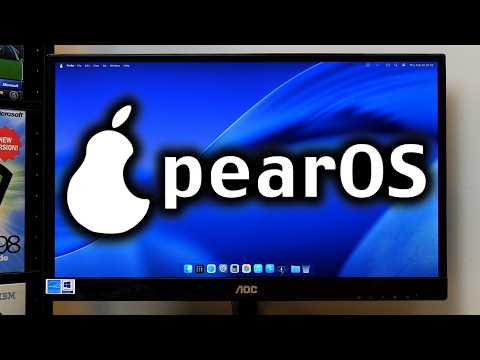
Pear OS 26.2 „Nice Core“ ist eine auf Arch Linux basierende Distribution mit KDE Plasma, die das Erscheinungsbild von macOS detailgetreu imitiert. Die 3,14 GB große ISO benötigt mindestens 4 GB RAM und 25 GB Speicher. Besonders problematisch: Das Installationsprogramm löscht die gesamte Festplatte ohne Multiboot- oder Partitionierungsoptionen und erfordert zudem eine Internetverbindung.
Der Desktop kopiert Apple-Elemente wie Dock, Finder, Launchpad und Kontrollzentrum, basiert aber weitgehend auf leicht angepassten KDE- und GNOME-Anwendungen. Zahlreiche Funktionen – darunter „Pear Intelligence“, Cloud, Wallet und Pear Payment – sind noch nicht implementiert oder funktionieren fehlerhaft. Die Bedienung wirkt unausgereift: Fenster lassen sich schlecht verschieben, Einstellungen sind inkonsistent, manche Menüpunkte sind ohne Funktion.
Als angebliches Ein-Personenprojekt bleibt Pear OS experimentell. Für den produktiven Einsatz empfiehlt der Tester daher etablierte Distributionen wie Ubuntu oder Linux Mint mit einem macOS-Theme.
Summary created by "LinkBuster-KI HAL8999 – Status READY!!"
📜 Transkript
Es mag zwar wie Mac OS aussehen, ist aber tatsächlich eine Linux-Distribution mit einer Menge Designanpassungen. So sehr, dass ich mich wundere, dass Apple sich noch nicht darüber beschwert hat. Hallo zusammen und willkommen zurück zu einem weiteren Video. Pear OS ist also eine faszinierende kleine Linux-Variante, die in letzter Zeit viel Aufmerksamkeit erregt hat, weil sie Mac OS so ähnlich sieht. Aber wäre das tatsächlich etwas, das Sie verwenden möchten? Nun, genau das werden wir heute herauszufinden versuchen. Sie können die neueste Version von der Website herunterladen, die ich unten verlinken werde. Aktuell handelt es sich um Version 26.2 Nice Core, die zuletzt am 9. Februar 2026 aktualisiert wurde. Nun ein paar Worte zu dieser Distribution: Sie basiert auf Arch Linux und nutzt die KDE Plasma-Desktopumgebung – das dürfte wohl keine Überraschung sein. Die ISO-Datei hat eine Größe von 3,14 GB, was deutlich größer ist als eine Standard-Arch-ISO-Datei, aber immer noch klein genug, um auf eine einzelne DVD zu passen. Die Systemanforderungen sind durchaus angemessen. Sie benötigen mindestens einen 2 GHz 64-Bit Dual-Core- Prozessor, 4 GB RAM und 25 GB Festplattenspeicher, obwohl hier deutlich leistungsstärkere Hardware empfohlen wird. Das System der Wahl ist heute ein alter HP-Computer, den ich ein wenig aufgerüstet habe, um diese empfohlenen Spezifikationen so genau wie möglich zu erfüllen. Der Prozessor erfüllt diese Anforderung nicht ganz; obwohl es sich um einen 3 GHz AMD Athlon handelt, verfügt er nicht über acht Kerne. Wir haben jetzt 9 GB RAM, statt der ursprünglichen fünf – definitiv eine ungerade Zahl. HP macht das aus irgendeinem Grund. Äh, zum Glück hatte ich noch 4 Gigs rumliegen, sodass ich keine Niere spenden musste oder so. Wir haben eine 128 GB SSD und eine GTX 770 mit 2 GB VRAM. Warum wechseln wir nicht gleich zum Computer und installieren das Ding? Okay, das ist also der erste Bildschirm, der beim Starten vom Pear OS-Installationsmedium erscheint, und Sie sehen, dass wir hier einige Optionen zur Auswahl haben. Das Wichtigste, worauf Sie achten sollten, sind die verschiedenen Treiber, die Sie laden können. Es gibt kostenlose und quelloffene GPU- Treiber sowie ausschließlich die neuesten Nvidia- Treiber. Sie haben hier unten auch die Möglichkeit, Plymouth zu deaktivieren, falls Sie während des Bootvorgangs Probleme damit haben . Und dann gibt es natürlich noch das Booten des vorhandenen Betriebssystems. Sie haben MemTest86 und ein Hardware-Informationstool. Mir ist etwas Lustiges aufgefallen: Bei dieser Option wurde Arch Linux nicht in Par OS umbenannt, wie es bei der ersten Option der Fall ist. Vielleicht sollten sie das also irgendwann einmal in Angriff nehmen . Mir ist aufgefallen, dass die freien und quelloffenen Treiber auf diesem speziellen System funktionieren, obwohl wir eine Nvidia-Grafikkarte haben. Äh, das liegt wahrscheinlich daran, dass es ein viel älteres Modell ist, aber mit den neuesten Nvidia-Treibern kann ich über diese Option nicht booten. Wir werden uns also für unsere erste Option entscheiden. Und hier ist der Startbildschirm. Sehr Apple-ähnlich mit einem sehr Apple-ähnlichen Logo. Ein Thema, das Ihnen in diesem Betriebssystem immer wieder begegnen wird. Und hier sind wir nun auf dem Desktop. Ja, ich meine, man kann sehr stark an macOS erinnern, sogar bei einigen dieser Symbole. Ich meine, der Par Finder hier unten – ganz ehrlich, der sieht aus, als wäre er direkt von macOS kopiert worden . Wir werden jetzt nicht näher auf die Anwendungen eingehen, da wir von der DVD arbeiten und es daher viel langsamer sein wird. Wir gehen also einfach hier rein und klicken auf „Par OS installieren“. Diese kleine Begrüßungsmeldung erscheint, wenn man das Spiel von der DVD startet. Sie können sehen, dass wir auch diese Funktion für einen großen Cursor haben, wenn Sie die Maus schütteln, genau wie bei macOS. Hier gibt es drei Sprachen. Wir wählen Englisch, und dann erscheint die Option „ Par OS Recovery“. Ich bin tatsächlich neugierig, wie GParted aussehen würde, wenn es so etwas wie ein Reskin bekäme . Nein, es ist einfach nur das normale GParted, und Sie sehen ja, dass sich nichts auf dem Laufwerk befindet. Wir schließen das Fenster also und klicken auf „Par OS nice core installieren“. Wichtig zu beachten ist: Wenn Sie diese Option anklicken, wird Ihre gesamte Festplatte gelöscht und alles darauf befindliche wird entfernt. Es bietet keine Optionen wie einige andere Linux- Distributionen, mit denen man die Partitionierung vornehmen und neben einem anderen Betriebssystem installieren kann. Dadurch wird Ihre gesamte Festplatte gelöscht, und das wird auf der Website auch ganz deutlich gemacht. Das ist etwas, was Sie im Vorfeld wissen sollten . Auch wenn GParted vorhanden ist, hat das keinen Einfluss darauf, wie das Installationsprogramm funktioniert. Wir klicken also einfach auf „ Weiter“ und stimmen zu. [Musik] Wir werden uns wieder einigen. Und dann erhalten wir einen Festplattenauswahlschalter. Es hat offenbar den CompactFlash- Leser hier entdeckt. Da ist momentan nichts drin , aber wir klicken jetzt einfach auf die SSD, dann auf Weiter, und dann erscheint die Meldung, dass die ausgewählte Festplatte gelöscht wird. Mac OS bietet keine Option für Multiboot oder Partitionierung. Etwaige Beschwerden hierzu sollten an Apple gerichtet werden. Wir ahmen einfach deren Vorgehensweise nach. Sie benötigen eine aktive Internetverbindung, um PearOS Nice Core auf Ihrem Gerät zu installieren. Das ist tatsächlich auch eine Apple-Sache. Auch in diesem Punkt bleiben sie also ihrer Marke treu . Also, ich schließe das jetzt mal an den Ethernet-Anschluss an. Hoffen wir, dass ein Ethernet-Treiber geladen ist. So, das war's . Okay. Das hat also funktioniert. Geschätzte verbleibende Zeit: 18 Sekunden. Das geht ziemlich schnell, aber ich glaube nicht, dass es in Wirklichkeit so schnell gehen wird. Oh nein. Installation fehlgeschlagen. Unerwarteter Fehler. Äh, okay . Weitere Einzelheiten finden Sie in der Datei home live user install.log. Was ist das? Oh, Ortszeit. Ja, die Zeit- und Datumsangabe stimmt hier überhaupt nicht. Das muss ich ändern. Ich habe im BIOS gesehen, dass es auf etwa 2010 eingestellt war. Alles klar. Ändern wir das hier auf den 27. Februar 2026. Nun, ich glaube, es funktioniert jetzt, aber es wird 44 Minuten und 7 Sekunden dauern. Oh mein Gott. Wir werden noch eine Weile hier sein . Nun, hallo und willkommen zurück. Äh, das hat tatsächlich ungefähr 45 Minuten gedauert. Wir starten von der Festplatte, und ich nehme an, dass es sich um eine Art Standardeinrichtung handeln wird, bei der wir unser Benutzerkonto erstellen und alles Weitere. Wir wählen also Englisch (USA), das US-Tastaturlayout und als Zeitzone nehmen wir mal Chicago, warum nicht? Es sieht also so aus, als ob wir für das Benutzerprofilbild tatsächlich so etwas wie Mimojis verwenden. Die sehen wirklich aus wie Mimojis, und dann gibt es da noch die kleinen, die so aussehen – die sehen sehr nach Apple aus. Dann nehmen wir wohl diese Variante . Und ich trage hier einfach meinen Namen ein . Der Benutzername ist Michael, das ist in Ordnung. Der Name des Computers ist Pear OS Machine , das ist cool. Und wir verwenden unser super sicheres Passwort. Und hier sind die Geschäftsbedingungen. Die werden wir uns auf jeden Fall durchlesen. Und wir haben eine Begrüßungsanimation. Okay, das sieht irgendwie cool aus. Und ich glaube, es hat gerade neu gestartet. Okay, jetzt sind wir auf dem Anmeldebildschirm. Hier unten steht tatsächlich „Touch ID oder Passwort eingeben“. Okay. Wir geben also einfach das Passwort ein und melden uns an. Und los geht's. Wir sind am Desktop. Es erscheint ein Fenster mit den Neuigkeiten, und dann sehen wir wieder die gleichen Sachen, die wir schon hatten, als wir von der Live-CD rausgeworfen wurden. Es gibt also ein paar Möglichkeiten, das System zu aktualisieren und das Flüssiggel zu reparieren, bei dem es sich meines Wissens um eine Art Flüssigglas-Alternative oder -Nachbildung handelt. Schauen wir uns einfach mal die Neuheiten an und sehen wir, was wir so haben. Peary ist ein KI-ähnlicher Sprachassistent, der aber offenbar keine echte KI ist, sich aber so anfühlt. Nutzen Sie es für schnelle Befehle und eine natürlichere Art der Interaktion mit Ihrem System. Mit Peary haben wir einen Webbrowser, der ein nahezu identisches Nutzererlebnis wie das ursprüngliche Safari bietet. Wir haben X11 Wayland. Oh, sie sind von X11 auf Wayland umgestiegen, um eine bessere Sicherheit, eine reibungslosere Performance und einen moderneren Display-Stack zu erhalten. Es gibt ein neues Kontrollzentrum. Es gibt ein neues Installationsprogramm. Das haben wir schon gesehen. Das neu gestaltete Dock sieht tatsächlich sehr nach macOS aus. Neu gestaltete Startrampe. Ja, ich glaube, dass mit diesem Update viele der Designänderungen umgesetzt wurden, die wir schon in Tahoe gesehen haben. Ich versuche also, das ein bisschen nachzuahmen . Artefakt im Download-Ordner. Okay, das ist ja toll. Offenbar gab es das hier vorher nicht. Verbessertes Benutzererlebnis, flüssigere Animationen, klareres Feedback und ein einheitlicheres Spielgefühl. Ringlicht: Wenn Sie vor der Kamera stehen, verwenden Sie Ihren Bildschirm als Ringlicht. Okay. Privatsphäre-Blasen. Das ist ähnlich wie bei macOS, wo man benachrichtigt wird, wenn das Mikrofon benutzt oder der Bildschirm aufgenommen wird. Das ist schön. Trackpad-Einstellungen und Fury- Einstellungen. Flüssiges Gel, ja, das ist genau wie flüssiges Glas. Ich glaube, das funktioniert. Ich meine, vielleicht sollte es nicht so transparent sein, aber ich finde, es sieht ziemlich ähnlich aus wie das, was wir hier haben. Da ist dieser fest installierte Flüssiggelknopf. Wir können ja einfach mal drücken. Warum drücken wir nicht gleich jetzt darauf und schauen, ob sich dadurch etwas ändert? Wir geben also unser Passwort zur Authentifizierung ein. Okay, nun ja, das schien aber nichts geändert zu haben. Ja, genau , das ist die Anwendung, die hier läuft. Sie sehen, wir haben da so Animationen, die zum Dock hinunterlaufen. Was haben wir sonst noch hier? Spiegelserverliste aktualisieren, System aktualisieren. Warum aktualisieren wir nicht einfach das System und schauen, ob wir zusätzliche Pakete benötigen? Okay, war das alles oder habe ich etwas Falsches eingegeben? Ja, die Authentifizierung läuft, Michael. Das sollte also mein Passwort sein. Und dann verschwindet es einfach sofort wieder. Die Spiegelserverliste sollte eventuell aktualisiert werden. Lasst uns das zuerst tun. Leider kann man nicht wirklich sehen, ob diese Vorgänge erfolgreich abgeschlossen werden, aber es verschwindet einfach sofort wieder . Vielleicht wurden also keine Updates gefunden. Ich habe auf Bildschirmauflösung geklickt . Dadurch wird die Einstellungs-App aufgerufen, die, wie Sie sehen können, derjenigen auf macOS sehr, sehr ähnlich sieht. Okay, ich konnte kurzzeitig nicht nach oben scrollen , aber jetzt funktioniert es . Und beim Scrollen sieht man, dass es so ist, als müssten wir vielleicht warten, bis die Animation aufhört, und dann können wir weitermachen. Und ich glaube, genau das ist es. Ich wollte nur kurz in die Anzeigeeinstellungen gehen und sehen, dass wir mit 1920 x 1080 Pixeln arbeiten. Wie können wir die Auflösung ändern? Haben wir denn keine? Okay, nun ja, wir bekommen wohl drei Auflösungsoptionen . Man kann es nicht einfach herunterschieben. Wir können die Auflösung also auf 320 x 200, 1024 x 768 oder 1920 x 1080 einstellen. Wir belassen es aber einfach bei der aktuellen Auflösung. Ich bin neugierig auf diese reine Intelligenz und dieses Püree. Versuchen wir mal, das einzuschalten, was wir aber nicht können. Ich schätze, wir müssen auf „ Puree aktivieren“ klicken. Es wird also heruntergeladen. Okay. Und hier ist das Kontrollzentrum, das im Moment vielleicht ein paar Fehler aufweist. Oder nein, ich denke, es liegt einfach daran, dass es hier sehr nah dran ist und es keinen Hintergrund oder so gibt. Also, da steht sowas wie „Bitte nicht stören“. Sie haben hier äh ein paar Knöpfe. Was ist das denn? Ist das einfach nur der Dunkelmodus? Ja . Wir haben also gerade den Dunkelmodus deaktiviert. Ich werde das tatsächlich deaktivieren, denn obwohl ich den Dunkelmodus bevorzuge, kommt der Hellmodus im Video tendenziell etwas besser zur Geltung. Nun ja, außer wenn man so etwas wie ein flüssiges Gelfenster über einem anderen Fenster hat, das sieht nicht besonders toll aus. Aber ja, ich denke, wir sind damit fertig. Wir werden nun die Willkommensanwendung schließen . Wir lassen Puree den Download fortsetzen. Ich kann mich irgendwie nicht bewegen. Okay, los geht's . Wo befindet sich die Kante des Fensters, an der man es greifen und bewegen kann? Bezieht es sich nur auf den Text? Also, das ist nicht so… Okay, ich kann die Kante so greifen, um die Größe zu ändern, aber ich kann nicht wirklich… Okay, es ist einfach hier drüben. Also, hier kann man es nicht anfassen. Es muss vorbei sein, so wie hier. Nein, es ist genau hier vorbei. Es gibt eine Stelle, an der man das Fenster greifen und verschieben kann . Und in der Ecke funktioniert es auch ein bisschen. Aber man kann die sich bewegenden Fenster jedenfalls ziemlich schnell und flüssig sehen. Ich merke keine Verlangsamung oder Ähnliches. Wir haben hier so eine Art Fenster-Knall-Thematik am Laufen. Wir können das also im Vollbildmodus anzeigen lassen. Wir machen das jetzt einfach und erstellen dafür einen komplett separaten Desktop. Also, wie machen wir das? Okay, da haben wir's. Wir haben es gerade wieder auf diese Größe gebracht. Also, lass mich diesen Griffpunkt noch einmal finden, genau dort. Wir werden das wohl einfach minimieren und Pear im Hintergrund herunterladen lassen. Okay, mir sind ein paar Dinge aufgefallen: Der Text hier oben sieht zwar ähnlich aus, vielleicht liegt das daran, dass wir vom Dunkelmodus in den Hellmodus gewechselt haben, aber der Text hier oben ist immer noch schwarz. Vielleicht müssen wir also den Modus ändern, wahrscheinlich nur unter „ Erscheinungsbild“. Ja, bitte schön. Wir werden also mit leichter Ausrüstung fahren. Und das scheint den Text immer noch nicht zu ändern. Das ändert sich, wenn Sie in den Dunkelmodus wechseln. Im Hellmodus wechselt es wohl tatsächlich zu Schwarz. Ja . Interessant. Ich nehme an, du sollst einen anderen Hintergrund haben . Ich meine, die Farbe hier wird lediglich als Akzentfarbe für die Bedienelemente und alles Weitere dienen. Wir können das also grün färben, und es sieht so aus, als würde dadurch der gesamte Fenstermanager neu gestartet . Und ja, ich finde es interessant, dass nur dieser Text hier in den Menüs schwarz wird, während alles andere weiß ist. Das ist wohl ein Fehler, wenn es keine Möglichkeit gibt, das zu ändern. Ich meine, den Stil der Symbole und Widgets können wir in dunkel oder hell ändern. Es ist einfach auf „getönt“ eingestellt, was vermutlich die Standardeinstellung ist. Vielleicht können wir es ja tatsächlich ändern, denn diese Knöpfe scheinen nichts zu bewirken. Schauen wir doch mal unter der Menüleiste nach. Oh, diese Funktion ist nicht verfügbar. Okay, daran können wir also keine Änderungen vornehmen. Wie läuft es bei Pear Intelligence? 27%. Okay, warum minimieren wir das nicht? Ich habe ein Finder-Fenster geöffnet. Diese Pear Finder- Anwendung sieht aus wie ein ganz normales Dateiverwaltungsprogramm. Gehen wir einfach mal zu „ Über Dateien“. Ja, es ist einfach das GNOME-Dateien-Programm, aber sie haben das Symbol in dieses Finder-Symbol geändert. Hier oben steht sogar: Dateien. Hier unten ist es also nur mit „ Birnenfinder“ beschriftet. Was genau ist dieses Launchpad-Ding? Okay, dadurch öffnet sich ein kleines Fenster, in dem alle Ihre Anwendungen angezeigt werden . Ja, obwohl sie KDE als Desktop- Umgebung verwenden, haben wir mindestens eine Gnome- Anwendung. Es sieht so aus, als hätten wir die Konsole und KCalc, also scheinen hier überwiegend KDE-Anwendungen vorhanden zu sein. Du hast Kate. Hier ist Puff, und ich frage mich, ob das tatsächlich ein eigener Webbrowser ist? Ist das einfach nur Gnome Web? Ich glaube schon. Ja, Offenbarung. Okay, es handelt sich also lediglich um eine neu gestaltete Version eines bereits existierenden Webbrowsers. Okay, das hast du also verstanden . Wir werden das dann abschließen. Wir haben uns das Dateiprogramm bereits angesehen . Einstellungen, die wir momentan geöffnet haben . Wir sind noch in der Schwebe, mal sehen, wo wir stehen . Meine Güte, was zum Teufel? Okay, wir haben hier ein ganzes Buch. Festplattenkontingent überschritten? Ist dieses Ding schon aus dem Platz ? Was zum Teufel? Es sollten nur etwa 25 Gigabyte Speicherplatz benötigen. Auf der Website wird eine empfohlene Speicherkapazität von 50 Gigabyte angegeben, und es handelt sich hier um eine 128-Gigabyte-Festplatte, daher sollte ausreichend Speicherplatz vorhanden sein. Aber schauen wir uns dieses Paar einmal genauer an, um zu sehen, was es uns hier zeigt. Es erkennt es also einfach als Laptop. Gehen wir zu „ Mehr Infos“ und schauen wir mal. Okay, dadurch öffnet sich das Einstellungsprogramm. Ja, 101 von 117 Gigabyte sind verfügbar. Es sollte also über ausreichend Stauraum verfügen. Versuchen wir es einfach noch einmal und minimieren wir diesmal vielleicht das Fenster nicht. Wir schieben es einfach hierher und fahren dann mit der Bearbeitung der restlichen Anträge fort. Also, Taschenrechner. Was haben wir? KCalc. Okay, also nichts wirklich Aufregendes. Fotos. Wir haben Gwenview. Ist das typisch für Gnome? Nein, das ist eine KDE-Sache, aber das Symbol wurde geändert. Und dann haben wir noch Elisa hier unten. Ein einfacher Musikplayer, mit Liebe von der KDE- Community entwickelt. Also, ja, noch so eine KDE-Sache. Hier unten sind alle Mitwirkenden aufgelistet. Wahrscheinlich erkennen Sie an diesem Punkt bereits ein Muster. Und dann gibt es noch Kate, von der ich weiß, dass sie ein KDE-Texteditor ist. Und dann gibt es noch die Download-Funktion. Ich möchte tatsächlich noch einiges hinzufügen, um zu sehen, wie sich das auf das Öffnen auswirkt. Gehen wir also in den Download-Ordner, und können wir dann hier einfach einen neuen Ordner erstellen ? Vielleicht nicht. Versuchen wir es noch einmal. Neuer Ordner, los geht's. Also, wir fügen äh A hinzu. Und okay, das war so eine kleine Download-Animation. Und warum fertigen wir nicht einfach eine Menge Kopien davon an? Und Sie sehen, dass diese Animation jedes Mal abgespielt wird. Wir haben also eine ganze Menge davon , und wenn wir das jetzt öffnen, erhalten wir diesen schönen Fächereffekt. Das ist ziemlich cool und läuft auch sehr reibungslos. Na gut . Und dann haben wir hier den Papierkorb, der sich natürlich im Datei-Programm öffnet. Und dann öffnen wir die Startrampe wieder. Können wir das verschieben , oder ist das – ich glaube, das ist ein festes Fenster hier in der Mitte des Bildschirms, das wir nicht verschieben können? Aber wissen Sie, es ist so etwas wie eine Anwendungssuche. Es gibt verschiedene Kategorien. Das ist wie das Startmenü deiner Apps. Und für die Dinge, die wir noch nicht gesehen haben, haben wir Arc, das KDE- Archivierungstool. Und die meisten anderen hier haben einfach ihren normalen Namen, obwohl das Symbol für einige von ihnen trotzdem geändert wurde. Wir haben also C Make und die KDE Discover-Anwendung. Hier unten haben wir KDE Connect, die Konsole. Wir haben äh Software. Wir haben also Discover und wir haben Software, beide mit dem gleichen Apple App Store-Symbol. Und wir haben Spectacle, das ist, glaube ich, ein Bildschirmaufnahmetool. Damit können wir einfach eine Aufnahme machen und sie dann speichern. Und cool, es ist als screenshot whatever.png in unserem Screenshot-Ordner gespeichert. Das passt mir. Das muss ich beenden. Und dann, ja, was hat es mit der Software und Discover auf sich? Also, lasst uns das mal öffnen. Und das ist nur das. Es sieht aus wie das normale Discover-Programm. Wir werden das gleich überprüfen. Ja, entdeckt das 6.5.5 Plasma-Entwicklungsteam. Ist das also dasselbe ? Nein. Oh, das ist wahrscheinlich Gnome-Software. Ja, genau das ist es. Schau dir das mal an. Was haben wir sonst noch? Lautstärkeregler. Ich schätze, so etwas gibt es hier oben im Kontrollzentrum nicht. Oh nein, es ist genau hier. Aber das hier wird einfach eine detailliertere Version sein. Ich bin mir sicher, ja, es zeigt so etwas wie Ausgabegeräte, Eingabegeräte, Wiedergabe und Aufnahme an . Und dann sah ich hier noch etwas anderes , den Systemmonitor. Das ist, ja, das Plasma-Entwicklungsteam. Okay. Das ist also auch hier enthalten. Ja, es scheint also, als wären die meisten dieser Anwendungen nur leicht umgestaltete KDE- und Gnome-Anwendungen, selbst wenn es sich nur um eine Änderung des Symbols handelt. Aber bei anderen Schnittstellen wie dem Kontrollzentrum ist das etwas, was man beispielsweise bei Arch Linux nicht standardmäßig findet. Das ist also etwas, das sie selbst installiert oder vielleicht auch selbst entwickelt haben. Was können wir also sonst noch vom Kontrollzentrum aus tun? Das ist so etwas wie Bluetooth. Sie sehen, dass das nicht sehr gut zur Geltung kommt. Es scheint so, als ob die Transparenz – ich meine, es ist so, als ob der Hintergrund komplett transparent wäre. Ich vermute, es soll sich um eine Art flüssiges Glas oder flüssiges Gel handeln. So nannten sie es, richtig? Flüssiggel-Hintergrund. Das ist KDE Connect. Okay, dafür gibt es also eine Abkürzung . Das ist ein Nachtlicht. Okay, das wird wahrscheinlich so was wie, Schichtwechsel oder Nachtschicht sein? Ja, genau das ist es. Okay. Das hätten wir also . Interessant ist, dass es in diesem Menü bleibt, obwohl wir hier klicken, um ein Optionsmenü zu öffnen. Man kann auch nicht einfach auf den Desktop klicken, um das Programm zu verlassen . Sie müssen hier oben hinklicken und es dann wieder öffnen, und Sie sehen, wir müssen wieder hier oben hin, um es wieder loszuwerden. So, das war's . Wir haben die „Nicht stören“-Funktion, die Benachrichtigungen einfach stummschaltet. Sie haben Regler für Helligkeit und Lautstärke. Ist das vielleicht ein Screenshot? Ja, Screenshot. Wir drücken die Escape-Taste, und dann gelangen wir wahrscheinlich zu den Energieeinstellungen, wo wir Neustart, Standby, Herunterfahren und all die anderen Funktionen finden. Und dann können wir nicht einmal mehr die Escape-Taste drücken, um da rauszukommen. Ja, du musst hier hochgehen. So, das ist also Ihre Kontrollzentrale. Hier oben haben wir ein Suchfenster. Warum suchen wir nicht einfach nach KDE? Dadurch werden sowohl Ihre Anwendungen als auch Ihre Systemeinstellungen durchsucht. Nun frage ich mich, ob diese Systemeinstellungen zu dieser Anwendung gehören oder ob es sich um etwas Ähnliches wie bei KDE handelt? Hintergrunddienste. Okay, es hat sich hier ein separates Fenster geöffnet. Was wäre also, wenn wir nach ähnlicher Auflösung suchen? Anzeigekonfiguration. Das ist eine andere Sache. Dies ist eine völlig andere Anwendung als die, die wir hier unter „Displays“ gefunden haben, wo wir nur diese drei verschiedenen Auflösungsoptionen gesehen haben. Sie können also immer noch hierher kommen, um eine andere Auflösung anzugeben, wenn Ihnen diese drei nicht gefallen, und dann auch die Bildschirmausrichtung und all das ändern . Ist das also so, als wären das die normalen KDE-Systemeinstellungen? Das steht hier also immer noch. Und hier habe ich einfach nach Einstellungen gesucht, und da wird die Anwendung für die Systemeinstellungen angezeigt, die wiederum eine weitere Instanz derselben Einstellungsanwendung startet. Sie haben das also umgeleitet, aber man kann immer noch auf bestimmte Einstellungen zugreifen, zum Beispiel wenn ich erneut „Auflösung“ eingebe , kann man immer noch auf bestimmte Optionen zugreifen, wie zum Beispiel die Anzeige- und Musikkonfiguration. Und ja, von hier aus haben Sie Zugriff auf alles. Sie müssen also deren Einstellungs-App nicht verwenden, wenn Sie das nicht möchten. In Ordnung . Leider konnte ich die Pair-Intelligence-Funktion nach vielen Versuchen nicht ordnungsgemäß installieren. Ja, wir werden jetzt noch ein paar weitere Dinge ansprechen, bevor wir dieses Video beenden, denn ich habe das Gefühl, dass wir uns dem Ende dieser Folge nähern. Wir haben alle Anwendungen geprüft. Wir haben gesehen, was dazugehört. Ich wollte mir nur kurz einige dieser anderen Menüs in der Einstellungs-App ansehen, denn viele davon haben nur dieses generische Symbol, und wenn man darauf klickt, erscheint die Meldung, dass die Funktion nicht verfügbar ist. Es gibt also viele Gründe für zu viel Bildschirmzeit und Konzentration. Äh, Game Center, ich glaube, da gibt es tatsächlich etwas, auch wenn es dieses generische Symbol hat, sodass wir das aktivieren können . Die Cloud-Funktion, die Wallet und die Paarzahlung sind jedoch noch nicht implementiert . Es sieht also so aus, als ob sie versuchen, Alternativen zu all diesen Funktionen zu finden, die in macOS vorhanden sind. Alles in allem muss ich sagen, dass diese Anwendung eine wirklich gute Nachbildung der Einstellungs- App unter macOS ist. Ähm, und sie bieten die Funktion „Paarkonto“ an, mit der man sich anmelden kann. Sie haben hier ein sehr ähnliches Symbol für die Paar-ID; ich nehme an, so nennen sie das. Und hier oben befindet sich die Menüleiste. Wir sind bereits im Info-Bildschirm gelandet, wo Ihre Systemvoraussetzungen angezeigt werden. Aber dann stehen Ihnen ja auch noch Ihre Abschaltoptionen zur Verfügung. Hier oben sind die neuesten Artikel aufgelistet . Sie haben einen Link zum App Store. Ich frage mich, welcher App Store sich dadurch öffnen wird, denn wir haben hier ja gleich zwei davon, was ich ziemlich witzig finde. Ich verstehe nicht, warum sie nicht einfach die KDE-Version genommen haben, da ja fast alles hier auf KDE basiert. Ich bin mir eigentlich nicht sicher, ob dieser Link überhaupt funktioniert, denn hier unten wird nichts angezeigt, und es ist ja nicht so, als würde man irgendetwas starten. Vielleicht sollten wir das hier beenden und es noch einmal versuchen. Und wir werden jetzt erst einmal eine Weile hier sitzen und sehen, ob sich dadurch tatsächlich etwas ergibt. Sie können auch mit der rechten Maustaste hier oben klicken, um zu einigen Optionen zu gelangen. Sie können das Bedienfeld konfigurieren, das globale Menü von Parrot OS. Es sieht so aus, als gäbe es hier nicht allzu viele Einstellungen, mit denen man herumspielen könnte, zumindest nicht unter dem Punkt „Erscheinungsbild“. Da gibt es eine Tastenkombination und dann steht da einfach nur „ Parrot OS globales Menü“. Aber dann haben wir den Link zu Plasma Desktop. Das könnten also einfach die normalen Plasma-Desktop- Einstellungen sein. Sie haben es einfach umbenannt, und es gibt keine Darstellungseinstellungen mehr, die man ändern könnte. Und ja, man kann Widgets hinzufügen oder verwalten. Ich frage mich, was das bewirken wird . Meine Güte, seht euch das alles an! Okay, los geht's. Wir haben da ein paar Widgets am Laufen. Und was wäre, wenn wir das Anwendungs-Dashboard einbinden möchten? Wir können das einfach so auf den Desktop ziehen und dann die Größe anpassen, also ein bisschen vergrößern, und dann platzieren wir es dort. Welche Paneele haben wir? Anwendungsmenüleiste, das fügt einfach hinzu: Okay, jetzt sieht es ein bisschen anders aus, denn wie Sie sehen können, ist der Text anders. Ich frage mich, ob das ein Standardmodell ist oder ob es dasselbe Modell ist, nur ohne Skin. Oh ja, und schau dir das an. Jetzt befindet es sich einfach über der anderen [Gelächter] anderen Menüleiste. Und ja, hier ist diese äh… Vollbild-Launcher- Oberfläche, für die Sie gerade dieses schöne Symbol hier gesehen haben. Es scheint, als sei es auch hier aufgetaucht. Ich glaube, ich habe das vielleicht auch hierher mit hineingezogen . Ja, das ist also so eine Art Vollbild-Launcher. Aber ja, wir haben hier eine ganze Menge Widgets . Ich denke, du weißt schon, viele davon werden wahrscheinlich einfach Standardeinstellungen sein, so KDE-Sachen eben. Aber es sind viele Apple-Symbole dabei. Wir können also den Taschenrechner mitbringen, und fertig . Wir können das also auf dem Desktop haben. Und dann fügen wir vielleicht noch etwas hinzu. Dieses System hat definitiv ein wenig Schwierigkeiten, all diese Daten hochzuladen. Lass uns die Festplattennutzung ermitteln und sie hierher ziehen. So, das war's . Ich füge das einfach direkt unter dem Taschenrechner ein. Es befindet sich definitiv noch in der Anfangsphase. Ich meine, die Tatsache, dass viele dieser Funktionen in der Einstellungs- App einfach noch nicht implementiert sind . Ich denke, dieses Betriebssystem hat noch einen langen Weg vor sich, bevor ich es persönlich weiterempfehlen würde . Wenn Sie von Mac OS auf Linux umsteigen, können Sie ein solches Mac OS-Theme definitiv auch auf einer gängigen Distribution wie Ubuntu oder Linux Mint verwenden. Das sind die Distributionen, die ich typischerweise einem neuen Linux- Benutzer empfehlen würde. Nimm einfach eine der gängigen Distributionen, eine mit einer großen Nutzerbasis, die einen konsistenten Upgrade-Pfad bietet und regelmäßig neue Versionen veröffentlicht. Es ist etablierter. Laut Webseite handelt es sich bei Pear OS hier um ein Ein-Personen-Projekt . Es könnte sich also eher um ein Hobbyprojekt handeln, das nicht sehr lange Bestand haben wird. Aber ich wiederhole einfach, was ich vorhin schon gesagt habe. Ich empfehle grundsätzlich, bei einer der gängigen Distributionen zu bleiben. Es sei denn natürlich, Sie möchten das Ganze einfach nur auf einer virtuellen Maschine oder einem herumliegenden Ersatzrechner ausprobieren, um damit herumzuspielen und ein bisschen Spaß zu haben. Ich denke, damit wäre diese Folge im Großen und Ganzen abgeschlossen. Ich hoffe, euch hat diese kleine Demonstration von Pear OS gefallen. Wenn ja, dann gebt unbedingt einen Daumen hoch, abonniert den Kanal und überlegt euch vielleicht, Patron oder Kanalmitglied zu werden, um frühzeitig und ohne Sponsoren auf diese Videos [Musik] zugreifen zu können. Aber ich möchte mich auf jeden Fall bei euch allen fürs Zuschauen bedanken und wir sehen uns im nächsten Video wieder. [Musik] [Musik]
📊 Link-Infos
| URL | https://www.youtube.com/watch?v=GSrIeDHbZhI |
| Titel | pearOS – The macOS Lookalike Linux Distro |
| Kategorien | Hardware, BulkNews, Michael MJD |
| Hinzugefügt | 2026-07-18 02:27:59 |
| Mediendatei | Original-Medium ansehen · Lokale Kopie |