
| Kanal-Aufrufe | 0 |
🔗 https://www.youtube.com/watch?v=aQ61vE23-W8
🤖 Zusammenfassung
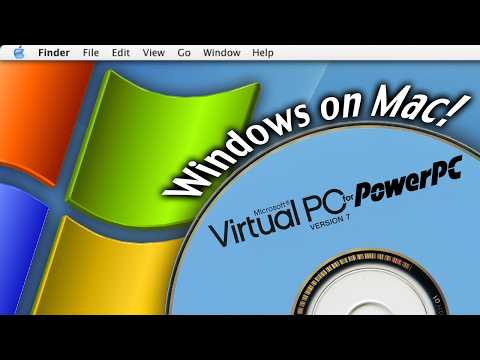
Das Video untersucht Virtual PC für Mac Version 7 (2004), die letzte Ausgabe vor Apples Wechsel zu Intel-Prozessoren. Ursprünglich von Connectix entwickelt und 1997 veröffentlicht, übernahm Microsoft die Software und bot sie als Standalone (129 $), Upgrade (99 $) oder mit Windows-Bundles (XP Home/Pro, 2000 Pro) an. Auf einem Dual-1-GHz-PowerPC-G4 mit 1,5 GB RAM emuliert das Programm einen 686-Prozessor mit 531 MHz, maximal 256 MB RAM, eine S3-Trio/64-Grafik und Sound Blaster 16.
Die Einrichtung erfolgt per Assistent, doch die Konfiguration ist begrenzt: RAM und VRAM lassen sich kaum erweitern, die Festplattengröße wird vorgegeben. Nach Installation der Gasterweiterungen funktionieren Drag-&-Drop, Zwischenablage und eine Dock-Integration. Für einfache Anwendungen reicht die Leistung, Direct3D-lastige Spiele wie Half-Life stürzen jedoch ab. Virtual PC 7 war daher eine nützliche, aber langsame und begrenzte Übergangslösung, die durch Apples Intel-Umstellung schnell obsolet wurde.
Summary created by "LinkBuster-KI HAL8999 – Status READY!!"
📜 Transkript
Also kündigte Apple im Jahr 2025 an, dass Mac OS Tahoe die letzte Version sein würde, die Intel-basierte Macs unterstützt. Damit endete die letzte Dekade gegenseitiger Plattformharmonie zwischen Windows und OS 10, und wir näherten uns dem Zustand der frühen 2000er Jahre an, denn damals wurde Mac OS nur für PowerPC-basierte Systeme veröffentlicht. Und so hatten Mac-Nutzer, die Windows-Software ausführen wollten, so gut wie keine Chance. Das änderte sich erst, als Programme wie Virtual PC für Mac auf den Markt kamen, mit denen man einen Windows- Computer direkt auf dem Mac emulieren konnte. Und heute werden wir uns diese Version aus dem Jahr 2004 genauer ansehen, um zu sehen, wie gut sie das leisten konnte . Hallo zusammen und willkommen zurück zu einem weiteren Video. Dies ist also Version 7 von Virtual PC für Mac, die letzte Version dieser Software, bevor Apple mit dem Übergang zu Intel- Prozessoren begann, was sie im Grunde überflüssig machte, da es sich zu diesem Zeitpunkt um einen Emulator handelte, der schon eine Weile existierte. Es wurde ursprünglich von einer Firma namens Connectix entwickelt und erstmals 1997 veröffentlicht, bis Microsoft es von ihnen kaufte und bei zukünftigen Veröffentlichungen ihren Namen auf die Verpackung klebte. Und falls Sie diese Version im Jahr 2004 erwerben wollten, gab es dafür verschiedene Möglichkeiten. Man konnte es als eigenständiges Produkt kaufen, es war aber auch in einer gebündelten Version von Microsoft Office für Mac 2004 enthalten, äh, nicht in dieser speziellen Version, aber so wäre es verpackt gewesen. Und dann gab es, wie ich bereits erwähnte, einfach nur Virtual PC. Dies ist also die eigenständige Version, die für 129 Dollar verkauft worden wäre. Es gab auch eine Upgrade-Version für diejenigen, die Virtual PC Version 5 oder 6.1 besaßen, und damit hätten Sie für 99 Dollar etwas Geld gespart. Es gab aber auch Versionen, die bereits mit einer Windows-Kopie ausgeliefert wurden. Als Virtual PC 7 auf den Markt kam, gab es beispielsweise eine Version mit Windows XP Home Edition für 219 US-Dollar, eine mit XP Professional für 249 US-Dollar und eine mit Windows 2000 Pro, ebenfalls für 249 US-Dollar. Und in diesen beiden Fällen sparte man dadurch tatsächlich eine beträchtliche Summe Geld im Vergleich zum Preis einer eigenständigen Vollversion von Windows XP Pro oder Windows 2000 Pro, insbesondere im Fall von Windows 2000 Pro, da Microsoft damals Kopien davon für 319 Dollar verkaufte, wahrscheinlich weil sie wollten, dass man stattdessen XP Pro für 20 Dollar weniger kaufte. XP Home wurde zwar als Einzelversion für 199 Dollar verkauft , aber dieses Paket ist immer noch viel günstiger als der Kauf einer Einzelkopie von XP Home und XP Home. Sie erhalten also quasi einen OEM- Rabatt, von dem Sie auch beim Kauf eines brandneuen PCs mit vorinstalliertem Windows profitieren würden. Trotzdem finde ich es ziemlich witzig, dass es tatsächlich günstiger war, Windows über dieses Bundle zu kaufen und auf Ihrem Mac auszuführen, als einfach eine eigenständige Kopie zu kaufen und auf Ihrem PC auszuführen. Also, ähm, lasst uns das Ding mal öffnen und wir schauen uns die Software gleich mal an . Es gibt eigentlich nicht viel zu besprechen. Hier haben Sie lediglich den Softwarefall. Wir öffnen das. Sie haben die CD und die gesamte Dokumentation, auf die wir später im Video vielleicht noch einmal zurückkommen werden. Legen wir jetzt die CD ein und installieren das Ding. Bevor wir anfangen, möchte ich Ihre Erwartungen etwas dämpfen, denn in einigen Rezensionen zu dieser Software habe ich gelesen, dass sie anscheinend ziemlich langsam ist, insbesondere unter Windows XP, und genau das werden wir heute versuchen, darauf zu installieren. Das hängt natürlich von Ihrer Hardware ab. Die Systemvoraussetzungen umfassen einen 700 MHz G3-, G4- oder G5-Prozessor, 512 MB RAM, 3 GB freien Festplattenspeicher und Mac OS 10.2.8 bis 10.3. Dieses System übertrifft alle diese Anforderungen, denn es handelt sich um ein Dual-1-GHz-PowerPC-G4-System mit 1,5 GB RAM. Ich glaube, wir haben hier eine 80-GB-Festplatte, also haben wir reichlich Speicherplatz. Aber ich bin gespannt, was wir dafür bereitstellen können und wie die Gesamtleistung ausfällt. Also, fangen wir an, indem wir das Disk-Laufwerk auswerfen und dann das Installationsmedium einlegen. Und da ist es. Wir beginnen also mit der Installation von Virtual PC. Nun sieht es so aus, als würde es einfach alles von dieser Ersteinrichtung an erledigen, also Virtual PC installieren, Virtual PC einrichten und dann Windows einrichten. Man klickt also einfach auf „Weiter“, und schon wird die Readme-Datei angezeigt. Wir könnten später darauf zurückkommen, aber jetzt klicken wir erst einmal auf „ Weiter“. Klicken Sie auf „Weiter“ und stimmen Sie der Lizenzvereinbarung zu, die wir uns ganz bestimmt durchlesen werden. Und ja, da ist unser Festplattenlaufwerk, darauf installieren wir es und geben unser super sicheres Passwort ein. Wir müssen den Computer nach Abschluss der Arbeit neu starten. Das klingt gut für mich. Und es ist vorbei, also lasst uns von vorne anfangen . Wenn der Computer also wieder hochfährt, lädt er sofort wieder das Installationsprogramm, und jetzt befinden wir uns hier im zweiten Teil. Wir werden also Virtual PC einrichten. An dieser Stelle werden wir nach dem Produktschlüssel gefragt, den ich hier habe. Es ist nun förderberechtigt . Das ist doch nicht dein Ernst! Und das ist schon die gesamte Personalisierung. Sie mussten lediglich Ihren Namen und gegebenenfalls Ihre Organisation sowie Ihren Produktschlüssel eingeben. Und dann startet Virtual PC, und jetzt durchläuft es den Assistenten zur Erstellung virtueller Maschinen. Nun, das sieht schon sehr, sehr ähnlich aus wie Virtual PC 2007, die Windows-Version, die ich oft benutzt habe. Es war im Grunde die erste Virtualisierungssoftware, die ich je benutzt habe. Ich nehme also an, dass dieser Prozess sehr ähnlich aussehen wird. Sie haben hier drei Möglichkeiten. Sie könnten Ihr eigenes Betriebssystem installieren, und genau das werden wir tun. Installation von einer Virtual PC für Mac CD. Das hier wäre also wahrscheinlich das, was Sie bekommen würden, wenn Sie eine dieser Bundle-Versionen kaufen würden. Die Windows- Installation befand sich also auf einer separaten CD, nehme ich an, und es war nicht einfach eine vollständige Installations-CD, die man einfach in einen anderen Computer einlegen konnte, um Windows nativ darauf zu installieren, was ich eigentlich auch nicht gedacht hatte, aber ja, so ging das . Alternativ könnten Sie eine frühere Version importieren, falls Sie eine virtuelle Maschine eingerichtet haben. Wir werden also einfach Ihr eigenes Betriebssystem installieren und eine leere virtuelle Maschine erstellen. Wir werden uns für Windows XP Professional entscheiden. Sie sehen, dass Sie Optionen für DOS, Linux, Unix und nicht spezifiziert haben. Das ist alles genau wie Virtual PC unter Windows. Interessanterweise steht uns NTFS als Festplattenformat nicht zur Verfügung, also müssen wir FAT32 verwenden und nennen es einfach Windows XP Professional. Es wird in unseren Dokumenten gespeichert. Das ist für mich in Ordnung. Und nun installieren Sie Ihr Betriebssystem. Legen Sie also die Hersteller-CD in Ihr CD-Laufwerk ein und klicken Sie auf „PC starten“. Also, werfen wir die Installationsdiskette aus. Wir holen uns jetzt unsere Kopie von XP Pro und legen sie ein. Dann klicken wir einfach auf „PC starten“. Sie haben also sicher bemerkt, dass wir keine Anpassungsmöglichkeiten haben, beispielsweise um festzulegen, wie viel RAM wir dem virtuellen PC zuweisen möchten oder wie groß die Festplatte für die virtuelle Festplatte sein soll. Wir müssen abwarten, ob wir später mal damit herumexperimentieren können. Sehen Sie, wir haben so etwas wie einen virtuellen Festplattenassistenten. Das ist unser äh CD-Laufwerk. Wir haben äh CPU- Auslastungseinstellungen. Okay, ja, hier sind also einige Optionen. Ich möchte zunächst die Installation durchführen, und dann können wir später darauf zurückkommen und uns damit auseinandersetzen, um zu sehen, wie viele Anpassungsmöglichkeiten wir erhalten. Ab diesem Zeitpunkt wird es sich also um einen recht einfachen Windows XP Professional- Installationsprozess handeln. Wir werden also den Lizenzbedingungen zustimmen. Wir haben unsere FAT32- Partition. Es scheint, als wären es 15 GB. Nun haben wir hier die Möglichkeit, es in NTFS zu konvertieren. Ich weiß nicht, ob das Auswirkungen darauf haben wird, ob die virtuelle Maschine funktioniert oder nicht. Wir sagen also einfach, lasst es so, wie es ist. Und jetzt müssen wir viel länger warten und immer wieder unseren Benutzernamen, unsere Zeitzone und natürlich unseren Produktschlüssel eingeben. Das darf man nicht vergessen, oder? Und ich vermute, dass es ungefähr so lange dauern wird, wie angegeben, oder zumindest annähernd so lange, da es sich ja um eine Simulation handelt. Hierbei wird nicht einfach der Host-Prozessor genutzt, denn das ist aufgrund der völlig anderen Architektur nicht möglich. Zum jetzigen Zeitpunkt weiß ich nicht, welcher Prozessor emuliert wird, und ich weiß auch nicht, wie sich die Tatsache, dass wir hier ein Dual-G4-System betreiben, darauf auswirkt, ob dadurch beispielsweise die Menge der Systemressourcen erhöht wird, die für die Emulation des Prozessors zur Verfügung stehen, falls ein schnellerer Prozessor emuliert wird. Das sind alles Dinge, die wir herausfinden werden, sobald wir das System installiert haben und mit der Nutzung beginnen . Und natürlich schalten wir es auch aus, gehen in die Einstellungen und schauen, welche Optionen dort zur Verfügung stehen. Aber ich denke, ich werde diesen ganzen Einrichtungsprozess einfach außerhalb der Kamera durchführen, da ihr das ja auf diesem Kanal schon unzählige Male gesehen habt. Und wir sind zurück. Also, die virtuelle Maschine wurde neu gestartet, und Sie sehen, wir sind kurz davor, die Standardeinstellungen zu nutzen, aber Virtual PC hat eine kleine Meldung angezeigt, die uns darauf hinweist, dass die Editionen der virtuellen Maschine noch nicht installiert sind, da wir uns nicht auf dem Desktop befinden und die Installation noch nicht vollständig abgeschlossen ist. Also, äh ja, wir klicken einfach auf „Weiter“, und es sieht so aus, als ob die VM dort in den Ruhemodus gegangen wäre , oder vielleicht lag es einfach daran, dass diese Meldung angezeigt wurde. Aber egal, wir klicken auf OK und gehen dann einfach den OOBE-Prozess durch. Sie sehen, es hat die Größe der Gast-VM verändert, also verschieben wir einfach das Fenster. Ich bin neugierig, ob es möglich sein wird, den internen Lautsprecher hier im Power Mac zu nutzen. So scheint es jedenfalls nicht auf Anhieb , denn äh ja, es hieß einfach nur: „Oh mein Gott, und schau mal, schau dir das an, wie es da reinkommt!“ Ist das etwa diese kleine Animation ? Kommen wir gleich zum nächsten Thema. [Gelächter] Das ist, glaube ich, die erste Verlangsamung, die mir aufgefallen ist. Ich meine, die Einrichtung und alles andere war absolut in Ordnung. Okay, da erschien endlich das Fragezeichen auf dem Bildschirm. Okay, die Überprüfung der Internetverbindung ist momentan nicht eingerichtet , also überspringen wir diesen Schritt . Nein, wir werden jetzt nicht aktivieren . Wir geben einfach unseren Namen ein, und das war's. So, Schluss jetzt. Okay, mir ist aufgefallen, dass ich die Lautstärke einfach aufgedreht habe. Oh ja, die ist ja viel zu niedrig. Okay. So, jetzt haben wir's. Jetzt haben wir tatsächlich den Ton an. Vielleicht funktioniert der Ton also doch . Oh, da haben wir's. Okay, der Ton funktioniert also einwandfrei. Vergiss einfach, was ich vorhin gesagt habe. Ja , also, es ist ein Anzeigetreiber geladen. Wir werden natürlich einen Blick darauf werfen und sehen, ob es sich um eine generische Version handelt oder ob es sich um eine speziell für den virtuellen PC installierte Version handelt. Ich bin sehr neugierig darauf, in die Systemeigenschaften zu gehen und zu sehen, welche Hardware emuliert wird. Wir haben es immerhin bis zum Desktop geschafft, das ist doch schon mal aufregend . Windows XP wurde erfolgreich installiert. Nun wollen wir sehen, wie gut es funktioniert. Ich glaube, ich werde mir als Erstes die Systemeigenschaften ansehen, um zu sehen, was hier so los ist . Der Computer identifiziert sich also als ein 686-Prozessor mit einer Taktfrequenz von 531 MHz und 256 MB RAM. Wenn also mit 686 der i686 gemeint ist, könnte er alles von einem Pentium Pro bis zu einem Pentium 3 emulieren. Leider erhalten wir aber keine weiteren Informationen. Und dann noch 256 MB RAM. Also, ja, mal sehen, ob wir das einfach ausschalten können, und ich möchte in die VM-Einstellungen gehen. Okay, wir haben PC-Speicher, also haben wir einen Schieberegler dafür und einen Schieberegler für VRAM. Also nochmal, wir haben 1,5 Gigabyte. Warum erhöhen wir den Wert nicht einfach auf 1024? Oh, 512 ist das Maximum. Okay. Und dann noch der gesamte VRAM, den können wir von 4 auf 8 auf 16 erhöhen. Wie viel VRAM hat das Hostsystem? 64 MB. Okay. Wir können den Wert also auf 16 erhöhen, aber das ergibt eine Auflösung, die dieser Monitor nicht unterstützt. Deshalb werden wir ihn gar nicht erst darauf einstellen. Ja, also im Grunde ist der Arbeitsspeicher (RAM) und der Videospeicher (VRAM) maximal ausgereizt. Und dann sehe ich nichts über den Prozessor. Was ich außerdem interessant fand, war, dass es uns diese Option nicht gab, zumindest nicht, wenn ich sie während der Einrichtung nicht ganz schnell ausgeschöpft habe. Ich kann mich nicht erinnern, dass es eine Option gab, die Festplattengröße anzugeben. Ich frage mich, ob das daran liegt, dass uns das Windows XP Professional-Profil hier gefallen hat. Als wir also Windows XP Pro eingerichtet haben, haben wir FAT32 gewählt, und dann ja, dann ging es einfach auf "PC erstellen", und wir haben auf "Erstellen" geklickt, und das war's dann auch schon . Ich frage mich also, ob wir das in etwas wie „nicht spezifiziert“ ändern sollten . Nein, das bewirkt dasselbe. Wir können also die Festplattengröße einfach nicht festlegen . Das ist irgendwie seltsam. Wir legen das einfach in den Müll. Ich meine, könnten wir das irgendwie ausweiten? Wir können bei Bedarf weitere hinzufügen . Können wir eins machen? Verfügt es über einen Festplattenerstellungsassistenten ? Es scheint hier keinen Eingang zu geben . Ich frage mich, ob es da vielleicht einen separaten Zauberer gibt , zum Beispiel, wenn wir hier hochgehen. Suchen Sie einfach in den Einstellungen nach „Festplatte“ . Erstellen Sie ein neues virtuelles Festplattenabbild. Okay, also in Virtual PC im Fenstermenü auf Virtual Disk Assistant klicken. Okay, hier ist es. Virtueller Festplattenassistent. Okay, das vorhandene Festplattenabbild prüfen oder bearbeiten . Wählen Sie ein an einen PC angeschlossenes Festplattenabbild oder eine Festplatten- oder Diskettenabbilddatei aus. Wir haben also eine Bilddatei. Was passiert also, wenn wir unsere XP Professional- Datei auswählen? Ich schätze, es wird nicht dort gespeichert. Wo ist es? Unterlagen? Ich meine die Virtual PC-Liste, aber das ist nicht die eigentliche Datei. Okay, ich bin gerade wieder in den Assistenten zum Erstellen eines neuen PCs gegangen und das hier ist der Bildschirm zur Festplattenerstellung. Es wird einfach in der Virtual PC-Liste in diesem Ordner gespeichert. Ich weiß also nicht, ob wir die Festplattendatei überhaupt auswählen können, um ihre Größe zu erhöhen, denn ich glaube nicht einmal, dass es sich um die Festplattendatei handelt. Das ist im Prinzip dasselbe wie Virtual PC selbst. Das Laufwerk muss also irgendwie hier drin sein oder so. Natürlich werden sie einfach erst einmal anfangen. Wir beenden das Thema jetzt erst einmal. Sie können aber auch den virtuellen Festplattenassistenten aufrufen , ein leeres Disketten- oder Festplattenabbild erstellen, Festplattenabbild erstellen und den Speicherort auswählen. Wir speichern es einfach in Dokumenten. Und dann, okay, gelangen wir zur Betriebssystemauswahl . Wir sagen XP. Und los geht's . Okay, man kann also eine Scheibe mit einer bestimmten gewünschten Größe erstellen. Der Standardwert für die maximale Größe beträgt also 15 GB. Ich frage mich, ob das bedeutet: Oh nein, wir können noch viel höher gehen, wenn wir wollen. Wenn wir also daraus ein 30-Gigabit-Laufwerk machen wollen und dann auf „ Datenträger erstellen“ klicken, wird das erledigt. Und wo soll ich diese Datei dann speichern? Unterlagen? Ja, Virtual PC-Festplatte. Okay, das ist also eine separate Datei auf der Festplatte. Und wie gesagt, ich vermute, die andere ist einfach in der virtuellen Appliance selbst enthalten. Okay, ich habe endlich herausgefunden, dass es sich darin befindet. Sie müssen mit der rechten Maustaste darauf klicken, „Paketinhalt anzeigen“ auswählen , und dann ist es da. Also, ja, ich schätze, man müsste das von hier extrahieren, wenn man versehentlich eine andere Festplattendatei als Festplatte festgelegt hat. Nun gut, wir machen einfach weiter . Ja, so könnte man also eine Festplatte mit benutzerdefinierter Größe erstellen, wenn man das wollte. Ich werde diese hier aber einfach löschen, da wir sie nicht brauchen. Das werden wir also tun. Müll leeren. Und da haben wir's . So, nun zurück zu den Einstellungen. Für die CPU haben wir nichts . Wir haben die Möglichkeit, drei verschiedene Disk-Images gleichzeitig hinzuzufügen, wenn wir das möchten . Es gibt eine Funktion zum Rückgängigmachen von Laufwerken , die wahrscheinlich so funktioniert, wie Sie es kennen: Änderungen werden nicht gespeichert, wenn Sie das PC-Fenster schließen. Ja, wenn Sie das Fenster schließen, können die Änderungen auf Ihrer Festplatte gespeichert oder verworfen werden. Sie haben Mausoptionen und freigegebene Ordner. Ich gehe davon aus, dass es funktionieren wird, sobald wir die Gasterweiterungen installiert haben. Ja, die Dokumentation ist nicht installiert. Also, wenn ich das richtig verstanden habe, dann gibt es bei VMware unter Windows diese Unity-Funktion, mit der man Fenster und so weiter einfach über den Fenstern des Host-PCs anzeigen kann. Das ist ziemlich cool. Ich benutze es allerdings nie auf meinem Hostsystem. Ja, es gibt hier eine solche Funktion, mit der man über das Dock auf Windows-Funktionen zugreifen kann, und ich nehme an, dass das auch nach der Installation der Gasterweiterungen funktionieren wird. Und dann die Anwendungseinstellungen. Wir haben also eine CPU-Auslastung. CPU-Auslastung, wenn Virtual PC im Hintergrund läuft. Okay, hier sind weitere Informationen dazu. Diese Einstellung legt fest, wie viel CPU-Leistung Virtual PC auf dem Macintosh nutzen kann, wenn Virtual PC gleichzeitig mit anderen Anwendungen ausgeführt wird . Es ist also standardmäßig auf mittel eingestellt . Die Leistungsfähigkeit ändert sich je nach Art und Anzahl der anderen Anwendungen. Wir stellen das also auf hoch. Wir haben alles vorbereitet. Starten wir die VM noch einmal. Aber alle Kernfunktionen funktionieren auf Anhieb. Wir mussten also keine Treiber für das Display oder den Ton installieren. Aber wir werden den Geräte-Manager öffnen und das alles überprüfen, denn ich bin neugierig, welcher Anzeigetreiber geladen ist. Schauen wir uns also einmal an, womit wir es hier zu tun haben. Wir haben einen S3 Trio/64- Adapter. In Ordnung. Und was finden wir unter dem Begriff „Schall“? Wird das so etwas wie bei Sound Blaster? Ja, Sound Blaster 16 oder alle 32 sind kompatibel. Als nächstes werden wir wohl die Gastsoftware installieren, von der vorhin die Rede war. Übrigens: Um den Mauszeiger des Hostsystems wiederherzustellen, drücken Sie die Befehlstaste . Wir gehen also zum PC und installieren oder aktualisieren Erweiterungen. Und da haben wir's. Hier ist also der Zauberer. Wir werden das ganz schnell durchziehen. Okay , das war's. Muss es also neu gestartet werden? Das tut es. Also, wir lassen es einfach geschehen . Ich möchte hier eigentlich die Zeit für den Hochfahrvorgang messen. Also, lasst uns die Uhr hierher bringen. Und sobald es neu startet. Wir fangen also bei 20 Sekunden an, sagen wir. [Musik] Okay, es hat ungefähr eine Minute gedauert, bis ich hier auf dem Desktop war. Wir haben aber noch nicht alles geladen. Es wird immer noch in unserer Systemleiste angezeigt. Und ja, wir haben gerade ein Programm installiert, das könnte sich also durchaus auf unsere Startzeit ausgewirkt haben. Aber genau so fühlt es sich an, als ob es die letzten paar Male so gewesen wäre, als ich das hier gestartet habe . Ja, es dauert ungefähr eine Minute vom Einschalten bis zum Desktop. Minimieren Sie also einfach Datum und Uhrzeit. Ich denke also, dass wir an diesem Punkt die „ Gefällt mir“-Integrationsfunktion nutzen können. Ich bin gespannt, wie das mit dem Docking funktioniert. Na, mal sehen. Ich denke, wir gehen in die PC-Einstellungen und wählen dann: Ja, also Windows- Anwendungen im Dock anzeigen, Startmenü im Dock anzeigen. Das wird uns ermöglichen, ja, da ist es. Das Startmenü befindet sich also im Dock. Wir können hierher gehen. Das Startmenü kann nicht geladen werden. Cool. Na gut, das fängt ja schon mal gut an. So, jetzt haben wir's. Okay, es ist also nicht genau dasselbe Startmenü im Gastsystem. Es sieht zwar aus wie das klassische Startmenü, aber es ist, nun ja, modifiziert oder, ich schätze, es ist so etwas wie ein benutzerdefiniertes Programm. Wie es schon heißt: virtueller PC Windows XP Professional. Wenn wir hier die Startmenüeigenschaften auf die klassische Einstellung ändern, rufen wir diese einfach auf und vergleichen sie nebeneinander. Es gibt also die XP-Version und hier ist die, die wir auf dem Hostsystem haben. Wir haben also im Prinzip die gleichen Optionen, nur dass Abmelden, Herunterfahren, Ausführen und Hilfe [Musik] sowie Suchen ausgegraut sind. Und wenn Sie dann hier ein Programm starten, wird es angezeigt . Ich weiß es ehrlich gesagt nicht. Wird es auf dem Host oder in der VM angezeigt? Also haben wir das Kontrollpanel gestartet. Es wird in der VM angezeigt. Und wie sieht es mit der Anzeige der Anwendung im Dock aus? Ist das der Zeitpunkt, an dem wir Dinge minimieren? Nein. Okay. Wie wäre es mit: Oh je, jetzt okay. Wenn man also auf einen Ordner klickt, verschwindet quasi das gesamte Menü. Also, öffnen wir Solitaire. Und das eröffnet sich hier ebenfalls. Moment mal . Okay. Nun, dadurch ist hier im Dock ein Anwendungssymbol erschienen . Das ist interessant. Und was wäre, wenn wir das hier entfernen und stattdessen beim Anklicken einfach die gesamte virtuelle Maschine öffnen würden? Es trennt dieses Fenster also nicht in etwas Eigenständiges ab . Ich vergleiche das Ganze erneut mit VMware Unity, aber ich hatte mir diese Funktion erst später vorgestellt. Und noch einmal: Es lief nicht einmal in Virtual PC unter Windows. Ich vergleiche es also mit einer Funktion, die in der Windows-Version nicht existiert. Aber egal, also ja, es scheint, als wäre es nur okay, nein, da. Ja, da haben wir's. Vielleicht liegt es daran, dass die Systemsteuerung ein Teil des Explorers ist; ich nehme an, sie öffnet keine Explorer-Fenster im Dock, sondern verhält sich wie andere Anwendungen. Wenn wir beispielsweise den Windows Media Player auswählen, wird dieser hier geöffnet. Was passiert, wenn beispielsweise Solitaire das aktive Fenster ist? Wir minimieren das Ganze und klicken auf Media Player. Wird dadurch das aktive Fenster geändert? Es scheint nicht so zu sein . Sie sehen, Solitaire ist jetzt ganz oben. Wir können hier nicht klicken, um zur Eingabeaufforderung zu gelangen. Welchen Sinn haben diese Elemente dann überhaupt im Dock? Man muss ja nur hier rüberklicken. Es öffnet einfach das gesamte Fenster wieder und ändert nicht, welches Fenster aktiv ist. Nun ja, das ist irgendwie schade. Aber ich meine, man kann ja sehen, was da so läuft. Wie wäre es, wenn wir den Internet Explorer innerhalb der virtuellen Maschine öffnen? Und schon haben wir es. Können wir hier mit der rechten Maustaste klicken und „Beenden“ auswählen? Und damit wird nur der Internet Explorer in der virtuellen Maschine beendet. Okay, das ist cool. Ich könnte also den Internet Explorer öffnen und ihn dann an das Dock anheften. Ich nehme an, das würde Ihnen ermöglichen, die Taskleiste auszublenden und diese Benutzeroberfläche in Windows XP gar nicht erst zu verwenden, sondern alles in das Dock zu integrieren. Das Einzige ist nun, dass, wenn man etwas startet und dann hier oben zum Minimieren hingeht, es nur in die Taskleiste minimiert wird und man dann nicht mehr durch Anklicken dieses Buttons zum Programm zurückkehren kann. Dadurch wird lediglich das Fenster geöffnet. Sie müssen hier unten entlanggehen und weiterhin die Taskleiste benutzen, um auf das gewünschte Fenster zuzugreifen . Aber es gibt also eine gewisse Integration, und ich finde es cool, dass das Startmenü hier unten ist, auch wenn es sich um eine Art benutzerdefinierte Anwendung handelt, die nicht genau dasselbe ist wie das echte Windows-Startmenü, wissen Sie? Man kann also einfach von hier aus Dinge starten. Aber persönlich vergesse ich VMware Unity meistens, weil ich einfach keinen Sinn darin sehe, es zu benutzen. Ich denke mir: Warum sollte ich mir den ganzen Aufwand machen? Ich kann das einfach in der VM machen. Für mich funktioniert es einfach besser . Deshalb benutze ich das eigentlich nie. Aber wir werden einfach die automatische Ausblendung der Taskleiste deaktivieren und sie dann wieder einblenden. Ich wollte herausfinden, ob es auch Funktionen zum Kopieren von Dateien gibt. Ich glaube nicht, dass es so etwas gibt, aber versuchen wir es doch mal mit einer Suche nach „Kopie hier“. Sie haben also Kopierinformationen zwischen OS 10 und Ihrer virtuellen Maschine. Okay. Sie können eine Datei oder einen Ordner per Drag & Drop einfügen oder Text oder Bilder kopieren und einfügen. Okay, das kannst du auf jeden Fall machen. Das ist ja genial. Wenn ich also beispielsweise in den Texteditor wechseln und ein Dokument erstellen möchte, dann öffne ich einfach hier den Texteditor . Nennen Sie diesen Test einfach „Test“ und speichern Sie ihn dann als „Unbenannt“ auf dem Desktop . Schließen Sie das Fenster, dann können wir das wohl einfach in die VM ziehen, und es wird kopiert. Süß. Dann könnte ich also noch etwas Text hinzufügen , es als Test zwei oder ohne Titel zwei speichern und es dann zurück auf den Host-Computer ziehen, und dann kann ich es hier auf dem Mac öffnen. Okay, das ist ziemlich genial. Und ich nehme an, dass es mit Texten genauso funktioniert, wie dort erwähnt. Wir können also den Befehl C eingeben , dann auf "Ausführen" gehen und anschließend den Befehl V eingeben, und siehe da, es wird tatsächlich ausgegeben . Das ist ja irgendwie cool. Es scheint also, als würde es nicht alles einfügen. Es ist im Prinzip so, als würde man die Tastenanschläge eingeben. Das ist eine interessante Vorgehensweise, aber sie funktioniert. So cool. Und ich muss sagen, die Performance in der VM ist gar nicht so schlecht, wenn man erst mal alles zum Laufen gebracht hat. Jetzt nutzen wir natürlich die deutlich leistungsstärkere Hardware des Dual-G4- Musiksystems. Aber ja, ich meine, ich kann meinen Computer einschalten, auf das Laufwerk C zugreifen und mir den Inhalt anzeigen lassen. Wir können das laufen lassen und dann loslegen und, keine Ahnung, so was wie ein Solitärspiel eröffnen, unter Spiele gehen. Mal sehen, wie lange es dauert, bis das angezeigt wird . Versuchen wir es doch mal mit Flipper. Mir ist auch aufgefallen, dass es einen kleinen Moment dauert, bis sich die Anwendung hier im Dock öffnet. Aber das ist keine große Sache. Ja , hier ist es. Ich meine, keine Verlangsamung bei der Grafik. Der Ton scheint einwandfrei durchzukommen . Wir können dort wirklich nervig sein, wenn du willst. Wir starten den Ball einfach mal hier. Ja, ich meine, es scheint einwandfrei zu funktionieren. Mal sehen, wie lange ich es hier aushalte. Ich habe eigentlich keine Lust, das ganze Spiel durchzuspielen. [räuspert sich] Ich muss hier ja kaum noch etwas tun . Na, dann mal los. Und starte es. Oh, sieh dir das an, Mann. Das ist mit Abstand meine beste Leistung bei Space Cadet Pinball, und ich mache dabei kaum etwas. Okay, ich denke, das reicht jetzt erst mal . Aber ich meine, man kann doch sehen, dass es einwandfrei läuft. Nun müssen wir das Ganze natürlich mit der guten alten Half-Life-Regel auf die Probe stellen. Also, ich habe hier die CD. Natürlich werden wir das tun, ihr wisst es ja, ihr liebt es. Manche Leute haben mir geraten, damit nicht aufzuhören. Ich glaube also nicht, dass wir damit aufhören werden. Und wisst ihr was? Ich glaube, wir werden einfach ein neues Spiel machen, anstatt den Hindernisparcours zu absolvieren, den wir in den letzten paar Videos gemacht haben, in denen ich Half-Life auf einer seltsamen Computerkonfiguration ausprobiert habe. Wir lassen es also einfach bei den Standardeinstellungen und schauen, ob es funktioniert. Okay, es läuft jetzt mit einer Auflösung von 320 x 240. Das ist also großartig und äh, wir wollten da nicht aussteigen. Okay, äh, ich habe es mir anders überlegt. Gehen wir nun in die Konfiguration und ändern wir den Videomodus. Können wir es auf Direct3D umstellen? Wird DirectX unterstützt? Nun ja, das sieht nicht besonders vielversprechend aus. Ja, es ist gerade abgestürzt. Okay, also äh cool. [Gelächter] Ähm, dann werden wir wohl mit dem Software-Renderer vorliebnehmen müssen. Oder vielleicht OpenGL? Okay, da. Das sieht jetzt tatsächlich richtig aus. Okay, also gleich vorweg: definitiv ein bisschen. Ich drehe die Lautstärke mal ein bisschen leiser, damit ich mich selbst auch sprechen hören kann. Äh ja, der Mauszeiger wird angezeigt, was eigentlich nicht passieren sollte. Und ja, ich meine, man kann sehen, dass wir… Okay, also das Bewegen der Maus ist ein bisschen so, na ja , es ist nicht so toll. Wir können natürlich Einstellungen wie die Mausempfindlichkeit ändern , aber im Großen und Ganzen scheint es, also was die flüssige Darstellung angeht, größtenteils einwandfrei zu laufen . Die Maus ist einfach unerträglich zu benutzen. Hier ist wirklich ständige Bewegung im Spiel. Ich bewege die Maus kaum. Okay, jetzt verschieben wir es ein Stück weiter nach unten und dann schauen wir aus dem hinteren Teil des Zuges. Ich meine, ja, rein videotechnisch gesehen scheint die Leistung in Ordnung zu sein. Aber ich gehe mal in die Einstellungen und schaue, ob wir zum Beispiel die Mausempfindlichkeit ändern können . Das ist definitiv nicht die Lösung, denn wie Sie sehen, bewegt sich der Mauszeiger jetzt kaum noch. Ich werde ihn sogar aus der virtuellen Maschine herausbewegen, weil er nicht richtig einrastet . Ich nehme an, das ist eine Einstellung, die man ändern kann. Gehen wir zu PC-Einstellungen, Maus, PC-Cursor verfolgt maximale Maus. Das sollte dazu führen, dass es, wenn wir hier drin sind, einfach in der VM bleibt. Gehen wir also zurück zur Konfiguration und erhöhen wir die Mausempfindlichkeit. Okay, damit war das Problem gelöst, dass sich der Mauszeiger in der Mitte des Bildschirms befand und herumbewegte. Und nun, äh, wissen Sie, ich verlasse die VM nicht mehr. Und ehrlich gesagt, ist es gar nicht so schlecht. Ich habe das Gefühl, ich könnte die Mausempfindlichkeit noch ein bisschen erhöhen . Wir sehen zwar leichte Verzögerungen, beispielsweise bei Bewegungen, aber das ist definitiv nicht das Schlimmste, was wir auf diesem Kanal je gesehen haben. Also, ich lasse es einfach mal in die Labore von Sektor C gelangen und dann sehen wir weiter. Okay , da sind wir also. Nun, ich muss sagen, als ich aus dem Zug stieg und durch das erste Tor ging, bemerkte ich, dass er sich etwas verlangsamte . Ich denke also, dass wir solche Momente im Laufe des Spiels immer wieder erleben werden, wenn ich das Ganze hier spielen würde. Aber wie ich schon sagte, es ist nicht das Schlimmste, ich hatte definitiv schon viel schlechtere Ergebnisse auf anderen Systemen, auf denen ich es ausprobiert habe. Trotzdem würde ich dieses Spiel viel lieber auf meinem alten Windows 98-PC spielen, auf dem es so gut wie fehlerfrei läuft. Also, alles in allem, ja, Virtual PC, ich hätte fast 2007 gesagt, Virtual PC Version 7 für Mac, ähm, eine ziemlich anständige Software, muss ich sagen. Ich denke, wenn man eine Handvoll Windows-Anwendungen auf seinem PowerPC Mac ausführen wollte, ohne sich gleich einen komplett neuen Computer kaufen zu müssen, und wenn einem kein Windows-System zur Verfügung stand, dann hätte das ausgereicht . Es ist sicherlich nicht perfekt. Ich meine, wie gesagt, wir haben ein paar Verlangsamungen festgestellt, und, wissen Sie, jedes Spiel, das hier läuft, wird das System wahrscheinlich wirklich an seine Grenzen bringen, aber es hat einige nette Integrationsfunktionen, wissen Sie, die Möglichkeit, ein Startmenü im Dock zu haben und die Windows XP-Anwendung im Dock anzuzeigen, das ist alles ziemlich cool. Und ich denke, für 129 Dollar, insbesondere wenn man keine Windows-Kopie besitzt, für die man zwar etwas mehr ausgeben könnte , aber immer noch weniger als für den Kauf einer Vollversion von Windows, und man keinen PC hat, auf dem man sie installieren könnte, nun ja , dann hätte das vielleicht Sinn gemacht. Also, ähm ja, ich würde mich freuen, von allen da draußen zu hören, die diese Software oder, wissen Sie, eine ihrer Konkurrenzprodukte damals auf ihrem PowerPC Mac verwendet haben, und wie Ihre Erfahrungen damit waren. Ähm, ich denke, das war's dann für diese Folge. Wenn euch dieses Video gefallen hat, gebt ihm unbedingt einen Daumen hoch, abonniert den Kanal und überlegt euch vielleicht, ob ihr Patron oder Kanalmitglied werden wollt, um vor allen anderen frühzeitig Zugriff auf diese Videos zu erhalten. Aber so oder so möchte ich mich ganz herzlich bei euch allen fürs Zuschauen bedanken und wir sehen uns [Musik] im nächsten Video. [Musik]
📊 Link-Infos
| URL | https://www.youtube.com/watch?v=aQ61vE23-W8 |
| Titel | Installing Windows on a PowerPC Mac… 2004 Style! |
| Kategorien | Hardware, BulkNews, Michael MJD |
| Hinzugefügt | 2026-07-18 02:27:58 |
| Mediendatei | Original-Medium ansehen · Lokale Kopie |