
| Kanal-Aufrufe | 0 |
| Kanal | https://www.youtube.com/channel/UCS-WzPVpAAli-1IfEG2lN8A |
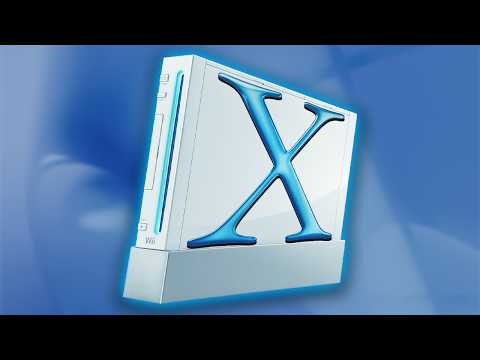
🔗 https://www.youtube.com/watch?v=PybalkEHwXY
🤖 Zusammenfassung
Ein Entwickler namens Brian Keller hat mit „Wii Mac“ einen Bootloader veröffentlicht, der es ermöglicht, Mac OS X 10.0 Cheetah auf einer modifizierten Nintendo Wii zu installieren und auszuführen. Das Projekt steht noch am Anfang: WLAN, Bluetooth, optisches Laufwerk, Audio und hardwarebeschleunigte Grafik funktionieren nicht, und auch Ethernet sowie USB-Speicher lassen sich im laufenden Betrieb nicht nutzen. Die Installation erfordert eine mit BootMii bestückte Wii, zwei SD-Karten sowie diverse Dateien von GitHub. Der Autor des Videos schildert ein mühsames Setup mit Kernel-Panics, Treiberproblemen und Kompatibilitätseinschränkungen bei Tastaturen und USB-Hubs. Nach der Installation lassen sich der Framebuffer und die Swap-Datei optimieren. Dank eines kopierten Mac-OS-9-Systemordners kann zudem die Classic-Umgebung genutzt werden – notwendig, da native OS-X-10.0-Software kaum existiert. Bleibende Einschränkungen beim Datenaustausch und der Netzwerknutzung machen das Projekt derzeit eher eine technische Spielerei als einen praktikablen Alltagsrechner.
Summary created by "LinkBuster-KI HAL8999 – Status READY!!"
📜 Transkript
Vor einigen Jahren habe ich ein Video darüber gemacht, wie man das klassische Mac OS auf der Nintendo Wii zum Laufen bringt, aber das beantwortete nicht die Frage, ob es möglich ist, OS 10 auf diesem Gerät zu installieren. Nun, meine Freunde, ist dieser Tag endlich gekommen. Dank eines Entwicklers namens Brian Keller gibt es nun einen funktionierenden Bootloader für diese Konsole, der Mac OS 10 ausführen kann. Sie wissen also bereits, was zu tun ist. Hallo zusammen und willkommen zurück zu einem weiteren Video. Das hier ist also das Wii Mac-Projekt, und ich habe viele Anfragen von euch erhalten, ein Video darüber zu machen, sogar vom Entwickler selbst, was ich ziemlich genial finde. Ich möchte mich daher bei Brian sowie bei allen anderen bedanken, die sich an mich gewandt und diesen Videovorschlag gemacht haben. Dieses Projekt wurde buchstäblich gestern veröffentlicht, während ich dieses Video drehe. Es ist also gerade erst erschienen und es sieht einfach nach einer richtig, richtig coolen Sache aus. Und es sieht auch so aus, als hätte es eine ganze Weile gedauert, bis es funktionierte. Der Entwickler hat einen Blogbeitrag verfasst, in dem er detailliert beschreibt, wie er das gemacht hat, und wenn Sie daran interessiert sind, wie das funktioniert, lohnt es sich auf jeden Fall, ihn zu lesen. Und falls Sie einfach nur ein paar weitere Informationen über das Projekt erhalten möchten. Zum Glück lässt sich das aber ganz einfach auf der Wii zum Laufen bringen. Und natürlich werden wir diesen Prozess heute durchlaufen. Aktuell wird nur die OS 10-Version 10.0 Cheetah unterstützt. Sie können sehen, dass diese Grafik bis Version 10.5 Leopard reicht, denn das war natürlich die letzte Version von Mac OS 10, die PowerPC offiziell unterstützte. Und es scheint derzeit einige Einschränkungen zu geben. Wi-Fi, Bluetooth, das optische Laufwerk, hardwarebeschleunigte Grafik und Audio funktionieren also nicht. Aber mal sehen, ob diese Funktionen in zukünftigen Versionen unterstützt werden, wer weiß. Um das zum Laufen zu bringen, benötigt man natürlich eine selbstgebaute Wii, das ist quasi selbstverständlich. Sie benötigen außerdem BootMii und müssen dann das Paket von dieser GitHub- Seite sowie die beiden hier verlinkten Pakete herunterladen: den gepatchten Kernel und die Treiber für OS 10 Cheetah. Sie benötigen außerdem zwei SD-Karten. Der Autor merkt zwar an, dass man technisch gesehen auch nur eines verwenden könnte, aber das ist, nun ja, ein etwas längerer Prozess, und wir werden einfach zwei verwenden, weil dieser Leitfaden genau dafür geschrieben wurde. Auf einer dieser SD-Karten muss BootMii installiert sein. Falls Sie BootMii noch nicht installiert haben , werden Sie diesen Vorgang im HackMii-Installationsprogramm durchführen. Und dann verwenden Sie eine zweite SD-Karte, die sowohl das Mac OS-Installationsprogramm als auch die Partition enthält, auf der Sie OS 10 installieren werden. Ich habe die BootMii SD-Karte bereits eingerichtet und konfiguriert. Dazu müssen Sie lediglich den Wii Mac-Ordner kopieren, den Sie von der ursprünglichen GitHub-Seite hier herunterladen. Von dieser Seite aus können Sie es herunterladen. Sie kopieren diesen Ordner in das Stammverzeichnis der SD-Karte und können dann in der Datei config.text den Videomodus ändern, falls nötig. Standardmäßig ist es auf NTSC-P eingestellt, aber hier sehen Sie die anderen Optionen. Hier gibt es auch einen Abschnitt mit Boot-Argumenten. Es sieht so aus, als ob der ausführliche Bootvorgang standardmäßig aktiviert ist, und das funktioniert für mich. Und äh ja, das ist also alles, was man für die erste Karte tun muss. Die zweite Karte wird etwas mehr Zeit in Anspruch nehmen. Sie muss außerdem mindestens 4 GB groß sein. Die hier verwendete Festplatte hat genau 4 GB Speicherplatz, was die Menge an Daten, die wir auf die Festplatte kopieren können, natürlich einschränkt, aber zumindest ermöglicht sie uns, das System auf diesem Gerät zum Laufen zu bringen. Wir schauen uns also hier noch einmal die Anleitung an. Ich habe den Abschnitt „Mac OS Host“ erweitert, und das alles wird im Prinzip über das Terminal erledigt. Also, ich fange mal damit an . Wir werden den Befehl disk util list ausführen, um eine Liste aller Laufwerke im System zu erhalten und so herauszufinden, welches die SD-Karte ist, also Datenträger vier. Wir können also jetzt einfach diesen zweiten Befehl hier kopieren und ihn in das Terminal einfügen. Aber dann müssen wir natürlich einige Änderungen vornehmen. Wir müssen also das X in „Disk“ in meinem Fall durch die Zahl Vier ersetzen . Um kurz zu erklären, was das bewirkt: Es werden drei Partitionen auf der SD-Karte erstellt. Eine davon ist eine 64 MB große Support-Partition mit einem FAT32-Dateisystem. Eine davon ist die Installationspartition, in die wir den Inhalt der ISO-Datei kopieren werden. Das ist eine HFS+-Partition mit einer Größe von 1 Gigabyte . Und dann wird die Macintosh HD- Partition, ebenfalls HFS+, den restlichen Speicherplatz nutzen. Das ist die Bedeutung dieses R hier. Also, wir drücken die Eingabetaste. Wir werden ihm Zugriff auf Wechseldatenträger gewähren. Und da haben wir's. Außerdem liegt es daran, dass der Befehl nicht gefunden wurde, dass dieser Text hier auch in den Befehl kopiert wurde. Es weiß einfach nicht, was es damit anfangen soll . Es springt also einfach zum nächsten Schritt , nämlich dem eigentlichen Befehl. Und dann fängt es an, das zu tun, was es tun soll. Und sobald das erledigt ist, können wir mit dem Abschnitt zum Flash-Installer fortfahren. Hier sollten Sie das ISO- Image für die Installation von OS 10 Cheetah einbinden . Wir werden also darauf doppelklicken und das Fenster einfach schließen. Und dann sollten Sie den Befehl disk util list erneut ausführen, um zu sehen, unter welchem Namen das System die soeben eingebundene Festplatte zugewiesen hat , was wenig überraschend die Festplatte Nummer fünf ist. Wir müssen also sowohl die Installationspartition als auch die gerade eingebundene Partition aushängen. Wir werden diesen Befehl nun hier einfügen. Im Grunde genommen sollten Sie sich diese Kennungen hier in der rechten Spalte ansehen, um herauszufinden, womit Sie diese Werte ersetzen werden. In meinem Fall wird also Disk X Disk vier sein. A, wir werden das in eine Vier ändern. Verlass dich nicht auf die drei hier drüben. Sie sollten sich an die Aussage des Identifikators halten. Also, vier und vier. Und dann äh, die zweite wird die fünfte Disk sein. Wir tauschen das Y gegen das aus und das B gegen die Mac OS Installations-CD, die Nummer neun. Drücken Sie also die Eingabetaste. Es sollte vermerkt sein, dass beide Bände unmontiert waren. Und dann kopieren wir die Blöcke. Wir können also einfach diesen gesamten Befehl kopieren, ihn hier einfügen und dann diese Werte erneut ändern. IF ist also im Grunde die Eingabe oder Quelle, und das hier ist das Ziel. Also, Y wird fünf sein, B wird neun sein, und dann gehen wir hierhin, und X wird vier sein, A wird ebenfalls vier sein. Und damit drücke ich die Eingabetaste. Ich werde nach meinem Passwort gefragt, also gebe ich es jetzt ein. Dann sollte der Kopiervorgang beginnen. So, jetzt haben wir's. Und das war's. Ganz fertig sind wir aber noch nicht . Wir sind im Terminal fertig, aber wir müssen die Support-Partition vorbereiten, bevor wir diese SD- Karte herausnehmen und in die Wii einlegen. [Musik] Und hier kopieren Sie die Treiber sowie die simulierte Kerneldatei. Falls Sie diese noch nicht heruntergeladen haben, sollten Sie zur Tabelle der unterstützten Versionen zurückkehren und sich diese beiden Dateien hier besorgen. Ich werde also die Support-Partition öffnen. Sie möchten einen neuen Ordner namens Wii Mac erstellen und dann den Mock- Kernel hineinziehen. Anschließend gehen Sie in den Ordner „drivers“, kopieren alle Kext-Dateien und fügen sie hier ein. Sobald der Kopiervorgang abgeschlossen ist, können wir die Karte aus dem Mac entfernen und müssen sie noch nicht in die Wii einstecken, aber das werden wir noch tun . Und wo wir gerade von Anreise sprechen: Wenn Sie demnächst eine Reise planen, bietet Ihnen unser heutiger Sponsor Nomad eSIM eine hervorragende Möglichkeit, auch unterwegs in Verbindung zu bleiben. Anstatt auf Ihren bestehenden Mobilfunkanbieter angewiesen zu sein und hohe Roaming-Gebühren zu zahlen, können Sie eine der eSIMs von Nomad nutzen, die für über 200 Reiseziele verfügbar sind. Bevor ich Nomad entdeckt habe, war die Nutzung meines Handys im Ausland viel teurer . Mein Mobilfunkanbieter berechnet mir für jeden Tag meiner internationalen Reise eine Gebühr. Mit Nomad muss ich lediglich ein Reiseziel auswählen, die gewünschte Datenmenge bestimmen und eine einmalige Gebühr bezahlen. Und was mir an ihnen gefällt, sind die regionalen Tarife, die sie anbieten. Angenommen, Sie reisen nach Europa und möchten, dass Ihr Handy in jedem Land, das Sie besuchen, funktioniert. Nun, dafür haben sie einen Plan . Außerdem ist es super einfach einzurichten. Einfach die App herunterladen, den gewünschten Tarif auswählen und die neue eSIM auf dem Gerät installieren. So einfach ist das. Nomad unterstützt sowohl Android- als auch iOS-Geräte und arbeitet mit führenden Datenanbietern zusammen, sodass Sie unabhängig von Ihrem Standort immer eine zuverlässige Verbindung erhalten. Die Feiertage stehen schon bald vor der Tür, also schaut unbedingt bei Nomad vorbei, indem ihr diesen QR-Code scannt oder auf den unten stehenden Link klickt, und verwendet meinen Code MichaelMJD, um 20 % Rabatt auf euren ersten Einkauf zu erhalten. Und nochmals ein riesiges Dankeschön an Nomad, der dieses Video ermöglicht hat . Stattdessen sollten Sie die erste SD-Karte einlegen, die Sie erstellt haben. Im Prinzip funktioniert das so: Man lädt Boot Me von dieser SD-Karte, lädt Wii Mac von Boot Me, tauscht dann die SD-Karte aus, sobald sie geladen ist, und startet anschließend den Mac OS- Installer, um den gesamten Vorgang durchzuführen. Also, wir schalten die Wii ein, und ich habe den Preloader darauf, also halte ich einfach die Reset-Taste gedrückt und gehe dann zu Boot Me iOS. Und falls Sie Boot Me noch nie benutzt haben: Die Navigation erfolgt über den Ein-/Ausschalter an der Konsole. Wir drücken diese Taste also zweimal, um zur SD-Kartenoption zu gelangen, und drücken dann auf Zurücksetzen. Und ich habe hier noch eine ganze Menge anderer Sachen, deshalb muss ich hier ein paar Mal den Netzschalter drücken, um zum Wii Mac-Ordner zu gelangen, dann auf Reset klicken und anschließend zu wiimac.elf navigieren, erneut auf Reset klicken, und jetzt befinden wir uns im Wii Mac-Bootloader. Wir können also wie beschrieben vorgehen und die erste SD-Karte entfernen. Anschließend legen wir die von uns erstellte SD-Karte mit den drei Partitionen ein. Nun wurden zwei bootfähige Partitionen gefunden. Wir verwenden den Netzschalter, um zum Mac OS Installations-CD-Menü zu gelangen und drücken dann auf Zurücksetzen. Bevor ich das mache, schließe ich vorsichtshalber eine USB-Tastatur und -Maus an, falls Sie das auch vor dem eigentlichen Start tun müssen. Okay, das ist drin. Drücken wir auf Zurücksetzen und sehen wir, ob es funktioniert. Oh mein Gott. Okay, das ist definitiv ein ausführlicher Bootvorgang. Es scheint, als hätte es die Maus gefunden, und ich nehme an, auch die Tastatur . Wir sind noch nicht einmal beim Installateur und ich bin schon total gespannt darauf. Das ist einfach nur verdammt genial. Oh nein. Das ist ein Kernel-Panic. Was? Okay, ich habe es tatsächlich zum Laufen gebracht, ob ihr es glaubt oder nicht. Ich glaube, das Problem liegt allein an diesem USB-Kartenleser, den ich benutzt habe. Ich glaube, diese Sache fängt hier an zu sterben. Also, ich muss es wohl wegwerfen, weil ich genau denselben Vorgang noch einmal durchlaufen habe und dann plötzlich der Computer Probleme hatte, von der SD-Karte zu lesen, sie zu formatieren, zu partitionieren und all das. Also habe ich es einfach auf einem ganz anderen Computer gemacht, meinem normalen MacBook, das bereits über einen eingebauten SD-Kartenleser verfügt, und es hat einwandfrei funktioniert . Ich habe es geschafft, den Prozess zu durchlaufen, und jetzt sind wir hier. Das einzige Problem ist, dass ich Tastatur und Maus angeschlossen habe und naja, ich meine, ich bewege gerade die Maus und es passiert einfach nichts. Ich denke also, dass wir diese Geräte anschließen müssen, bevor wir das Installationsprogramm starten, damit es sie erkennt. Wir schalten das Gerät jetzt einfach aus. Oh nein. Es ist erneut zu einer Kernelpanik gekommen. Was? Vielleicht hatte es gar nichts mit dem Kartenleser zu tun . Ich finde das Kartenlesegerät immer noch schlecht. Aber ich meine, das Einzige, was sich geändert hat, ist, dass ich jetzt die USB- Tastatur angeschlossen habe. Vielleicht ist es okay, es ist ja eine der Tastaturen mit einem USB- Hub. Vielleicht verursacht das Probleme. Okay, wir haben also eine langweilige alte HP- Tastatur und eine langweilige alte HP-Maus. Das ist übrigens nur so eine Vermutung. Ich habe keine Ahnung, ob das tatsächlich das Problem ist. In der Anleitung steht, dass das Mac OS-Installationsprogramm jetzt geladen wird. Verwenden Sie eine USB-Maus und -Tastatur, um durch die Benutzeroberfläche zu navigieren und die Installation durchzuführen. Hier oben steht nicht, dass man das vor dem Hochfahren des Betriebssystems anschließen muss. Ich meine, es hat vorher nicht funktioniert , aber wenn es diesmal klappt, dann liegt es wahrscheinlich daran, dass es die Apple-Tastatur in Kombination mit dem angeschlossenen USB-Hub nicht mochte. Ja, okay. So, jetzt sind wir also da. Ich kann die Maus bewegen. Okay, das war also wahrscheinlich das Problem. Sie müssen also einfach eine altmodische USB-Tastatur und -Maus verwenden, ohne ausgefallenen USB-Hub oder Ähnliches . Also, äh, das ist großartig. Wir sind da. Wir werden Englisch als Hauptsprache verwenden , und wenn alles so geklappt hat, wie es sollte, lassen Sie mich das hier durchgehen, sollten wir die Macintosh HD-Partition sehen, die wir als Ziel für die Installation erstellt haben. Äh, also, alles gut, es informiert uns nur über klassische Mac OS 9- Anwendungen. Das ist cool. Und da ist es, Macintosh HD 2,6 GB. Wir werden es nicht löschen. Es wird nicht erwähnt, dass wir das tun müssen . Wir lassen es also einfach dabei bewenden. Klicken Sie auf „Weiter“, und jetzt können wir es anpassen, sodass wir beispielsweise zusätzliche Druckertreiber erhalten, die wir nicht benötigen. Äh, also, wir können da, wissen Sie, ein bisschen Platz sparen. Und ja, wir holen uns einfach das BSD- Subsystem und natürlich das Basissystem und die notwendige Systemsoftware. Auf „ Installieren“ klicken, und los geht’s. Okay, hoffen wir mal, dass es sich installieren lässt. [Musik] Alles klar, es sieht so aus, als wären wir mit der Installation fertig, denn die Wii hat sich neu gestartet. Wir sind wieder im Menü und da wir nun schon mal hier sind, werde ich wohl einfach in den Homebrew Channel gehen und von dort aus BootMii starten. Wir müssen also erneut die SD-Karte austauschen. Wir laden also unsere BootMii-Datei und drücken dann einfach die Home-Taste, gehen nach unten, um BootMii zu starten, und gehen dann wieder hierher, wählen WiiMac aus und starten die ELF-Datei. Und wenn wir nun diese andere SD-Karte einlegen, wählen wir die Option, einfach von der Macintosh HD-Partition zu booten, was meines Wissens die Standardeinstellung ist. Sie sehen also, ja, es wird einfach automatisch davon booten . Hier draußen braucht man eine Weile. Aber eigentlich wollen wir den Auswurfknopf drücken, um dies zu überschreiben und sicherzustellen, dass die Kraft 800 mal 600 gleich eins ist. Dies wird im Leitfaden erwähnt. Ja, für den Einrichtungsprozess wird eine Auflösung von mindestens 800 x 600 Pixeln benötigt, die höher ist als die native Auflösung der Wii. Durch die Verwendung dieses Force-Arguments (800 x 600 entspricht einem Boot-Argument) können wir die Wii vorübergehend dazu zwingen, in einen größeren Framebuffer zu rendern, wodurch wir den Einrichtungsprozess abschließen können. Im Betrieb in diesem Modus ist die Bildqualität deutlich reduziert. Sobald Sie Mac OS 10 gestartet haben, sollten Sie die Auflösung wieder auf 640 x 480 einstellen, um eine deutlich bessere Bildqualität zu erzielen. Ich überlege auch, wie wir Software auf dieses Gerät bekommen können, und ich denke, das geht nur über einen USB-Stick, da Wi-Fi nicht unterstützt wird. Vielleicht Ethernet? Vielleicht könnten wir es versuchen, denn ich habe den Ethernet-Adapter für die Wii. Wir könnten das also versuchen, aber das optische Laufwerk funktioniert nicht. Wir werden also nicht in der Lage sein, eine Disc oder Ähnliches mit Halo darauf einzulegen. Okay, wir haben einen Cursor. Mal sehen, ob die Maus funktioniert. Es scheint so zu sein, okay. Das ist also ein Zeichen. Und ja, ich kann jetzt schon sagen, dass die Qualität ziemlich nachgelassen hat. Sie können sehen, wie der Mauszeiger aussieht. Oh ja, und schau dir mal den Text darauf an. Meine Güte. Ja, wir werden das jetzt einfach hier durchgehen . Wir wählen ein US-amerikanisches Tastaturlayout. Wir sollten hier mit dem Befehl Q die Registrierungsvorgänge überspringen können. Und wir werden unser Konto erstellen. Lass uns in die Systemeinstellungen gehen und die Auflösung verringern, damit wir diesen ganzen Text auch tatsächlich auf dem Bildschirm lesen können. 640 x 480 ist ausgegraut. Wir müssen wahrscheinlich dieses Häkchen entfernen und dann jenes anklicken. Oh mein Gott, das sieht viel besser aus. Okay, bitte bestätigen. Natürlich ist alles total beengt . Aber wir können tatsächlich alles sehen. Das sind also unsere drei Unterteilungen. Ich nehme also an, dass es bereits alles mit den Kext-Dateien und der Kerneldatei auf der Support- Partition erledigt hat. Nun, es gibt ein paar empfehlenswerte Dinge, die man tun kann. Wir haben die Auflösung bereits geändert. Der Autor empfiehlt, die Größe des Docks zu verringern. Das ergibt absolut Sinn. Um die Reaktionsfähigkeit des Systems zu verbessern, empfiehlt es sich, die Größe der Auslagerungsdatei von 76 Megabyte auf 7,6 Megabyte zu reduzieren. Sie können eine Zeile in ETCRC bearbeiten. Also, wir werden das tun. Aber schauen wir uns doch mal die Einstellungen dieses Macs an, um zu sehen, was hier angezeigt wird. Ja, es ist ein PowerPC G3 mit 78 Megabyte RAM. Echt genial. Und ich gehe jetzt mal ins Terminal. Ich denke, wir können… Nun, lassen Sie mich ein paar Dinge erledigen. Wir gehen in die Systemeinstellungen, dann zum Dock und verkleinern es, damit es nicht so riesig aussieht. Und ich frage mich, wie gut … Okay, Vergrößerung funktioniert eigentlich ziemlich gut. Es ist vielleicht ein bisschen ruckelig, aber ich möchte es vom Maximum reduzieren. Wissen Sie, wir lassen es einfach so auftauchen. Das sieht wirklich schön aus. Und ja, wir werden die Option zum automatischen Ein- und Ausblenden des Docks aktivieren, damit es nicht im Weg ist, da wir hier nur über sehr begrenzten Bildschirmplatz verfügen. Um zu diesem Ordner zu gelangen, gehen wir einfach auf das Menü „Gehe zu“ und dann auf {slash} äh private {slash} usw. Und dann suchen wir diese RC-Datei, die sich hier unten befindet. Und öffnen wir das mal in TextEdit. Also, wir entscheiden uns dafür. Und dann müssen wir nur noch eine der Nullen aus diesem letzten Wert hier entfernen. Das werden wir also beseitigen. Und wird es uns dann erlauben, dies zu speichern? Mal sehen. Überschreiben. Fi – Es heißt, die Datei sei schreibgeschützt, das Dokument konnte nicht gespeichert werden. Okay, ja, welch eine Überraschung! Können wir das also auf dem Desktop speichern? Und dann verschieben wir das einfach in den Papierkorb. Es kann nicht gelöscht werden. Okay, dann müssen wir das wohl über das Terminal machen. Also, lasst uns äh CD {slash} private {slash} usw. machen und einen LS ausführen. Können wir also einfach sudo rm-rf rc ausführen? Geben Sie unser Passwort ein. Okay, ich glaube, damit ist das Problem behoben. Ja, das hat es. Wir haben noch rc.boot und rc.common. Können wir das also einfach hierher kopieren? Nein, es kann nicht verändert werden. Wir werden also wahrscheinlich den Kopierbefehl verwenden müssen . Okay, jetzt sind wir also auf dem Desktop, also sollten wir in der Lage sein, eine Kopie von rc nach {slash} private {slash} usw. auszuführen. Da ist es. Okay, heute um 12:52 Uhr geändert. Das sollte also gut sein. Wir müssten also einfach neu starten. Mich würde interessieren, ob ein Neustart von hier aus dazu führt, dass sich die Konsole einfach wieder abschaltet und wir zum Wii-Menü zurückkehren. Ja, genau das tut es. Okay, also, [Gelächter] Ja, Neustarten ist im Prinzip dasselbe wie Herunterfahren. Also, lasst uns das Ganze noch einmal durchspielen. Hoffentlich ist das das letzte Mal, dass wir neu starten müssen. Bevor wir also anfangen, Anwendungen zu installieren, möchte ich ein paar Dinge ausprobieren. Zunächst einmal die USB-Unterstützung. Ich habe also irgendwo einen USB-Stick. Also, ich versuche mal, das hier, die Tastatur, vom Stromnetz zu trennen. Dann ziehen wir den Stecker . Ich meine, wir wissen ja bereits, dass es USB-Unterstützung hat, da es beide Peripheriegeräte erkennt, aber mal sehen, was passiert, wenn wir einen USB-Stick anschließen. Wird es davon lesen können? Es handelt sich hierbei um ein Linux Mint-Installationslaufwerk, daher kann es zu Fehlermeldungen bezüglich des Dateisystems kommen oder das Laufwerk kann es gar nicht erst erkennen. Bislang sieht es nicht besonders gut aus. Also, ich suche mal nach etwas Ähnlichem wie FAT32. Okay, das ist eine FAT32-Festplatte mit einem Haufen zufälliger Daten aus anderen Videoprojekten. Also, versuchen wir mal, das reinzupumpen. Sieht auch nicht besonders gut aus. Könnten wir bitte einfach keine Inhalte hierher kopieren? Ja, ich meine, wenn wir das Festplattendienstprogramm öffnen , sehen wir nur diese drei Volumes. Unter „Laufwerkseinstellungen“ wird nur Datenträger Null angezeigt. Ich meine, ich frage mich, ob es so sein könnte, dass wir das Laufwerk vor dem Start anschließen müssen. Aber mal sehen, ob ich die Tastatur wieder anschließen kann und ob das dann immer noch funktioniert. Also, wir fügen das ein und dann gehe ich mal in den Ordner und können… Oh, wir können nicht tippen. Okay. Das deutet für mich darauf hin, dass es USB-Geräte nur beim Hochfahren erkennt. Das bedeutet natürlich, dass der letzte Neustart, den wir durchgeführt haben, nicht wirklich der letzte Neustart war, denn vorausgesetzt, wir können es überhaupt dazu bringen, ein USB-Laufwerk zu lesen, müssen wir es jedes Mal neu starten, wenn wir etwas ändern wollen. Wir hatten ja schon mal ein Problem mit dem USB-Hub an der Apple-Tastatur, aber ich war neugierig, ob wir es mal mit einem aktiven USB 2.0-Hub versuchen könnten. Denn wenn ich Maus, Tastatur, ein USB-Laufwerk und den Netzwerkadapter der Wii gleichzeitig anschließen möchte, müssen wir diesen USB-Hub verwenden. Also, ich werde das mal ausprobieren. Wir werden jetzt einfach alles abstecken und spaßeshalber mal die Tastatur hier oben anschließen. Nein, das funktioniert nicht. Okay, äh, das könnte einen weiteren Kernel- Panic auslösen, aber äh, es gibt nur einen Weg, das herauszufinden. Nun, hier leuchten viele blaue Lichter. Und oh mein Gott, okay, es ist tatsächlich angesprungen . Schau dir das an. Und die Maus funktioniert jetzt. Vielleicht lag es nur an diesem speziellen USB- Hub der Apple-Tastatur. Ich bin sehr neugierig auf diesen Netzwerkadapter. Meinst du, das kann tatsächlich online gehen? Weil in der Anleitung nicht steht, dass Ethernet oder das Netzwerk nicht funktionieren. Es wird lediglich angezeigt, dass das WLAN nicht funktioniert. Vielleicht können wir also online gehen. Das wäre echt cool. Denn dann können wir die Sachen einfach hierher herunterladen. Aber ich will nicht vorgreifen . Es ist noch nicht vollständig in Betrieb genommen worden, daher könnte es noch zu Problemen kommen. Okay, wir sind am Desktop und ich sehe das USB- Laufwerk nicht. Interessanterweise scheint es, als ob die Installationspartition von der SD-Karte nicht eingebunden wurde. Wir haben nur Macintosh HD und Support. Es könnte also sein, dass es diesen speziellen USB-Stick einfach nicht mag, oder dass es überhaupt keine USB- Sticks lesen kann, oder es könnte einfach daran liegen, dass es die aktuelle Formatierung nicht mag. Okay, wir haben hier das Mac OS 10-Installationsprogramm. Unter Laufwerkskonfiguration: Nein, wir haben das andere Laufwerk nicht. Okay, das wird also nicht funktionieren. Wir werden das vorerst minimieren. Nun ja, vielleicht ist die einzige Möglichkeit, hier etwas draufzubekommen, diese SD-Karte einfach wieder in meinen Mac einzulegen und die Daten auf die Macintosh HD- Partition zu schreiben. Aber ich bin neugierig: Können wir hier irgendwelche Netzwerkeinstellungen ändern, wenn wir die Systemeinstellungen öffnen? Wird dann tatsächlich ein Netzwerkadapter erkannt ? Okay, jetzt kommt der Teil des Videos, in dem ich erkläre, was ich alles ausprobiert habe und was nicht funktioniert hat. Ich habe also ein bisschen an den Netzwerkeinstellungen herumexperimentiert, und um es kurz zu machen: Nichts hat funktioniert. Tatsächlich stürzt das Netzwerkdienstprogramm sofort ab, wenn man versucht, es im Ordner „Dienstprogramme“ zu öffnen . Dieses Fenster lässt sich also nicht öffnen, sodass man dort keine Einstellungen ändern kann. Äh, und ja, ich finde einfach keine funktionierende Lösung dafür . Äh, ja, das habe ich. Man kann ja sehen, dass ich den Ethernet-Adapter gerade sogar abgeklemmt habe, und es stürzt trotzdem ab. Ich habe also das Gefühl, dass die Netzwerkunterstützung insgesamt momentan nicht funktioniert, obwohl der Typ ausdrücklich darauf hinweist, dass WLAN nicht unterstützt wird. Vermutlich wird es ein zukünftiges Update benötigen, um das zum Laufen zu bringen, falls es überhaupt jemals dazu kommt. Falls Sie sich an mein Video „Linux auf Wii“ von vor einigen Jahren erinnern, äh, das den Wi-Fi-Adapter der Wii nutzen konnte. Vielleicht ist es also auch unter OS 10 hier möglich. Nun ja, es wird einfach noch etwas Zeit brauchen, bis der Entwickler das implementiert hat. Aber wer weiß das schon? Also beschloss ich, einfach mal mit der Installation einiger Drittanbieteranwendungen fortzufahren. Natürlich hätte ich mir gewünscht, dass eines davon Halo Combat Evolved für Mac wäre, das ja schon oft auf diesem Kanal zu sehen war. Und da ich es nicht geschafft habe, dass dieses Gerät einen USB-Stick erkennt, musste ich die SD-Karte herausnehmen und wieder in mein MacBook einsetzen, die Macintosh HD-Partition öffnen, dann ein ISO-Abbild dieser Festplatte erstellen, dieses öffnen und den Inhalt von dort auf die Festplatte kopieren. Dann stieß ich jedoch auf ein weiteres Problem, das viele von Ihnen sicherlich schon kommen sahen: Die SD-Karte war zu klein, genauer gesagt war die Partition zu klein. Obwohl ich den Inhalt der hier befindlichen Diskette auf die Festplatte kopieren könnte, bliebe dann nicht genügend freier Speicherplatz übrig, um das Installationsprogramm durchzuführen und das Spiel starten zu können . Also habe ich den gesamten Vorgang noch einmal von Grund auf mit einer 64 GB SD-Karte durchgeführt, was ich zugegebenermaßen eigentlich von Anfang an hätte tun sollen, aber ich hatte Bedenken, dass es vielleicht, nur vielleicht, ein Problem mit der Verwendung einer wirklich großen SD-Karte geben könnte. Wie sich herausstellte, gibt es das nicht, es funktioniert einwandfrei, und wir sind hier und haben reichlich Platz. Dann wurde mir aber klar, dass diese Version von Halo Mac OS 10.2 benötigt, also wird sie hier sowieso nicht funktionieren. Wir werden also nun ein paar andere Dinge ausprobieren. Ich habe hier einen Haufen Dateien auf dem Desktop abgelegt. Übrigens ist das Bearbeiten dieser RC-Datei auf einem separaten Computer viel einfacher, da man sich keine Gedanken über Berechtigungen oder Ähnliches machen muss. Sie können es einfach öffnen, bearbeiten und speichern. Eine weitere Sache, die ich getan habe, war, einen Systemordner von einer Mac OS 9-Installation zu kopieren, und ich habe ihn hier auf der Macintosh HD-Partition. Dies ermöglicht es uns, die klassische Umgebung zu nutzen, was bei dieser sehr frühen Version von OS 10 unglaublich nützlich ist, da es scheinbar einfach nicht viele Anwendungen gibt, die nativ unter Mac OS 10.0 laufen. Tatsächlich benötigte sogar die erste Version von Microsoft Office für OS 10, die einfach nur Microsoft Office 10 hieß, 10.1 Puma, das 6 Monate nach 10.0 Cheetah herauskam. Es dauerte also eine Weile, bis App-Entwickler damit begannen, ihre Anwendungen auf OS 10 zu portieren. Es gab eine Zeit, in der eine Installation von Mac OS 9 sehr vorteilhaft für die Ausführung von Anwendungen war. Ich habe hier also eine Kopie von Microsoft Office 2001 . Und, wissen Sie, das läuft unter Mac OS 9, also werden wir die klassische Umgebung starten und sehen, ob wir das installieren können. Ich denke, wir können jetzt einfach das ISO-Image hier einbinden. Und da ist es. Ich denke also, wir können den Installer einfach von hier aus starten, und er wird Classic für uns starten. Alternativ könnten Sie auch in die Systemeinstellungen gehen , dort den klassischen Bereich auswählen und einfach auf „Start“ klicken. Normalerweise ist es so konfiguriert, dass es automatisch startet, wenn Sie Ihr System hochfahren und sich in Ihr Benutzerkonto einloggen. Hier ist es also, und wir können es hier in Aktion sehen. Es sollte die Fehlermeldung „Oh, es ist keine gültige Systemsoftware zum Starten von Classic vorhanden“ finden. Bitte konsultieren Sie die Benutzerdokumentation. Hm. Okay, ich versuche es mal über die Systemeinstellungen und starte es von dort aus. Möglicherweise müssen wir den Speicherort des Systemordners angeben. Nun ja, es hat noch nicht einmal ein Startvolumen erreicht. Das ist interessant. Es hat versucht, beim Einloggen zu starten, also dachte ich, es hätte es entdeckt, weil das vorher nicht der Fall war. Ich versuche es also einfach nochmal, mich abzumelden und wieder anzumelden, und dann lassen wir es tatsächlich vollständig hochfahren . Und ja, hier ist es. Klassische Umgebung, beginnend mit der ausgewählten Startlautstärke. Einige speziell für die Classic-Version entwickelte Ressourcen müssen Ihrem Update im Systemordner hinzugefügt werden . Okay. Und da haben wir's. Mac OS 9.1. Ja, wir mussten es wohl einfach diesen anfänglichen Bootvorgang durchlaufen lassen. Der Grund, warum ich das Programm vorhin beim ersten Startversuch abgeschaltet habe, ist, dass ich feststellen konnte, dass das System durch das im Hintergrund laufende Classic-Spiel deutlich langsamer wurde. Es trat ein Fehler auf, der etwas mit QuickTime zu tun hatte, aber jetzt wird es einfach als Teil des Mac OS 9- Desktops angezeigt. Können wir hier irgendwo den OK-Button oder den Abbrechen-Button anklicken? Ich meine, wir haben hier dieses Pop-up, die Meldung „QuickTime-Streaming- Installation fehlgeschlagen, da Open Transport erforderlich ist“, also können wir das schließen. Und ja, jetzt haben wir die Frage: Können wir einfach die Eingabetaste drücken? Nein. Müssen wir das jetzt einfach als Teil des Desktops akzeptieren? Das geht nicht, weil ich da rausklicken kann, und jetzt haben wir die Menüleiste von Mac OS 10. Wir sollten eigentlich die Mac OS 9-Version erhalten, wenn ich hier klicke, aber das passiert nicht. Das haben wir nicht, also müssen wir wohl erstmal damit leben, denn ich kann nicht… I I I I I I I I I I I I I I I I I I I I I I I I I I I I I I I I I I I I I I I I I I I I I I I I I I I I I I I I I I I I I I I I I I I I I I I I I I I I I I I I I I I I I I I I I I I I I I I I I I I I I I I I I I I I I I I I I I I I I I I I I I I I I I I I I I I I I I I I I I I I I I I I I I I I I I I I I I I I I I I I I I I I I I I I I I I I I I I I I I I I I I I I I I I I I I I I I I I I I I I I I I I I I I I I I I I I I I I I I I I I I I I I I I I I I I I I I I I I I I I I I I I I I I Was passiert, wenn ich mich bewege? Ja, ja, okay. Das ist also eine ähnliche Situation wie beim Internet Explorer 6, was großartig ist. Wir haben die Menüleiste von Mac OS 9. Das ist ein gutes Zeichen, und da ist er ja, der Installateur. Okay, perfekt. Wir entscheiden uns also für die benutzerdefinierte Installation, warum nicht? Und es sieht so aus, als ob alles standardmäßig ausgewählt ist. Ich meine, wir schnappen uns einfach alles. Ich meine, schau mal, es kann nicht einmal den verfügbaren Speicherplatz anzeigen. Da steht nur, dass es über 2 GB groß ist, also äh ja, weil wir hier ja noch jede Menge Speicherplatz haben. Ja, wir klicken einfach auf „Installieren“. Bis jetzt sieht es gut aus. Ich habe allerdings den Mauszeiger verloren, also vielleicht doch nicht. Okay, wir haben es zurückbekommen. Ich dachte für einen Moment, das System sei eingefroren. Nun ja, vielleicht war das bei klassischen Klassikern der Fall. Ich meine, sie… Nun ja, nein, wir haben immer noch die Stange, die sich dort drüben bewegt . Ähm, wenn ich hier reinklicke, sollte dann „Ja“ erscheinen. Sie sehen also, dass hier einfach nur gedacht wird. Wir haben zwar den kleinen Uhrencursor, aber ich kann aus dem klassischen Fenster herausklicken und trotzdem innerhalb von OS 10 Dinge erledigen. Damit können wir das Thema abschließen . Die Installation war erfolgreich. Wenn Sie fertig sind, klicken Sie auf Beenden. Wenn Sie weitere Installationen durchführen möchten, klicken Sie auf „Weiter“. Welche weiteren Installationen gibt es? Oh, das gilt nur, falls Sie später noch andere Programme belegen möchten. Damit wären wir fertig. Es hat diesen Ordner hier angezeigt, und jetzt öffnen wir Microsoft Word. Warum nicht? Nun, wir haben das Symbol hier im Dock. Ihre Autokorrekturdatei, {comma}, konnte nicht gespeichert werden. Die Datei ist möglicherweise schreibgeschützt oder Sie haben keine Berechtigung, die Datei zu ändern. Okay. Es sah aus, als wäre es einfach nur… Es ist einfach komplett abgestürzt. Es sah so aus, als würde sich das Fenster öffnen, und dann stürzte es einfach ab. Ja, vielleicht nutzen wir einfach zu viel Speicher oder zu viel CPU-Leistung. Okay, hier ist der CPU-Monitor geöffnet. Wir verschieben das einfach hierher nach oben und versuchen dann, eine PowerPoint-Präsentation zu starten. Warum nicht? Es scheint tatsächlich nicht ganz nach oben zu fahren, aber selbst das Anzeigen der Dockingstation dauert schon eine Weile. Ich meine, ja, man kann sehen, dass es sich bei der Veröffentlichung etwas verzögert hat. Okay, jetzt dauert es aber wirklich sehr lange. So, jetzt haben wir's . [Musik] Und ich meine, wenn man sich hier durchbewegt, ja, man kann sehen, dass es okay ist, nun ja, jetzt hat es sich etwas eingeholt , aber es ist definitiv viel, viel langsamer als vorher, das ist sicher. PowerPoint scheint also zu laufen. Wir klicken darauf und schauen, ob sich das Fenster öffnet. Okay, diesmal haben wir einen Startbildschirm , das ist gut. Wir haben die OS 9- Menüleiste, Microsoft PowerPoint hier drüben, das sieht alles gut aus. Und wir haben das mit der Registrierung hinbekommen. Das machen wir später, was natürlich bedeutet, dass es nie passieren wird . Okay, und wir haben die Projektgalerie. Also, äh, machen wir eine PowerPoint- Präsentation und verwenden einfach das Standard-Titelfolien-Layout. Also, nennen wir das einfach mal meine coole PowerPoint-Präsentation. Und dann machen wir noch eine Folie . Die Verarbeitung dauert einen Moment. Okay, das könnte das Programm zum Absturz gebracht haben, denn wie Sie sehen können, ist das Präsentationsfenster nicht mehr das aktive Fenster. Ich schaffe es anscheinend nicht, es zum aktiven Fenster zu machen. Wir geben dem Ganzen einfach etwas Zeit und schauen, ob es sich erholen kann. Okay, nun ja, Sie können wahrscheinlich erkennen, dass ich es nicht geschafft habe, PowerPoint dazu zu bringen, diese neue Folie zu erstellen. Also habe ich es dann einfach aufgegeben . Ich musste das Programm tatsächlich zwangsweise beenden und sogar die klassische Umgebung selbst zwangsweise beenden. Als ich in die Systemeinstellungen ging, um zu versuchen, es von dort aus zu stoppen, erschien lediglich eine Fehlermeldung und ich hatte die Option, das Programm zwangsweise zu beenden, was ich auch tat. Und das ist vermutlich nicht sehr überraschend. Ich meine, Mac OS 10 läuft ja schon auf der Wii nicht besonders gut. Wenn man dann noch Classic darüber laufen lässt, wird das System definitiv noch deutlicher verlangsamt. Ich bin gespannt, wie sich die nächste Anwendung schlägt, die wir testen werden . Dies ist eine Kopie von Doom, genauer gesagt von Doom Legacy. Und dies wurde für Mac OS 10.0 entwickelt. Dies ist also keine klassische Bewerbung. Nun wird Mac OS 10.0.2 benötigt. Sehen Sie, ich habe diesen Ordner nur zur Erinnerung hierher gelegt. Und ich glaube, wir verwenden einfach die normale Version 10.0. Wenn wir auf „Über diesen Mac“ gehen, erhalten wir lediglich eine Build-Nummer, die ich auch nachschlagen könnte, aber ich möchte den Systemprofiler öffnen. Ich möchte das sowieso machen, um zu sehen, welche anderen Informationen dort angezeigt werden, aber es könnte uns die Versionsnummer anzeigen. Ja, Mac OS 10.0, und ich habe die Build-Nummer gerade nachgeschlagen. Dies ist die RTM-Version. Wir führen also kein Punkt-Update oder Ähnliches durch. Interessanterweise zeigt es aber, dass es sich um einen iMac handelt. iMac mit der Maschinen-ID 406, natürlich, PowerPC G3 729 MHz. Apple erweiterte Tastatur für den Tastaturtyp, 78 MB RAM. Das haben wir vom Rundumfenster aus gesehen. Und es gibt eine Netzwerkübersicht. Wird hier irgendetwas angezeigt ? Scheint nicht so zu sein, nur eine Menge leerer Informationen. Und dann Produktionsinformationen. Befindet sich hier unten irgendetwas? Wir haben eine ROM-Revision. Wir haben nichts bekommen. Und dann trifft all das nicht mehr zu. Also, Seriennummer, Softwarepaket, Auftragsnummer. Aber es ist cool, dass es denkt, es sei ein iMac. Und ich habe die Maschinen-ID gerade nachgeschlagen. Dies scheint lediglich ein allgemeiner Wert für alle New World ROM Macs zu sein. Es schränkt die Auswahl also nicht wirklich auf ein bestimmtes iMac-Modell ein. Aber ja . Es ist also ziemlich interessant zu sehen, was da drin so vor sich geht. Also, ja, wir haben macOS 10.0.2 nicht. Ich glaube, ich habe hier das Updater-Paket, mit dem wir auf Version 10.0.4 aktualisieren können. Dies wurde tatsächlich vom Entwickler von WeMac auf der GitHub-Seite bereitgestellt. Wir werden das also einbinden und dann einfach die PKG-Datei öffnen, auf Macintosh HD installieren und die Installation durchführen. Oh mein Gott, es läuft tatsächlich. Okay, es ist immer noch ziemlich langsam. Ähm, aber es funktioniert. Ja, das ist so ziemlich alles, was ich dazu sagen kann. Oh ja, und hier gibt es auch Feinde, weil das der höchste Schwierigkeitsgrad ist. Kann ich es also hierher schaffen, um die Rüstung zu bekommen, ohne dabei zu sterben? Oh mein Gott, ich glaube, ich werde sterben. [Gelächter] Aber es kann Doom ausführen, und zwar viel besser als im macOS 9-Video auf der Wii. Das ist also, äh, das ist auf jeden Fall eine ziemlich aufregende Sache. Damit können Sie einen weiteren Punkt auf der Liste abhaken: Läuft Doom darauf? Ich meine, natürlich gibt es bessere Möglichkeiten, Doom auf der Wii zu spielen, als es über Mac OS 10 laufen zu lassen. Oh mein Gott, wir haben da oben auch einen gewaltigen Geschwindigkeitszuwachs erzielt . Aber, ähm, ja, wie lautete die Nutzungstaste? War das äh W? Ja, genau. Genau das habe ich zugeordnet. Ja, ich habe ein ziemlich ungewöhnliches Tastaturlayout . Oh mein Gott. Oh mein Gott, ich habe die Jungs tatsächlich erwischt, bis auf den einen da . Also, ich drehe mich mal langsam um und schaue, ob ich [keucht] Oh mein Gott, ich bin total am Ende. Okay. So, da habt ihr's, Leute. Äh, das ist Doom, das erfolgreich auf Mac OS 10 auf der Wii läuft. Das ist mit Sicherheit sehr, sehr aufregend . Und wo wir gerade von spannend sprechen: Ich habe während der Aufnahme dieses Videos noch eine weitere Entdeckung gemacht. Offenbar gibt es ein ganz separates Projekt, das hier auf Reddit am 10. April vorgestellt wurde, um eine neuere Version von Mac OS 10, in diesem Fall 10.3 Panther, auf einer gehackten Wii U auszuführen. Möglich wird dies durch ein Projekt namens Wii Intosh, das anscheinend etwas völlig anderes ist. Äh, du kannst hier zur GitHub-Seite gehen. Diese GitHub-Seite ist insbesondere recht neu. Wenn wir uns die Commit-Historie ansehen, können wir sehen, dass der erste Commit letzte Woche am 9. April stattfand. Ja, anscheinend handelt es sich um ein Projekt, um Mac OS 10 auf der Wii und der Wii U auszuführen. Aktuell wird jedoch nur 10.3 Panther auf der Wii U unterstützt. Version 10.4 funktioniert, aber der Installer lässt sich nicht verwenden. Es ist außerdem nur für die Wii U erhältlich. Und Version 10.2 funktioniert, glaube ich, sowohl auf der Wii als auch auf der Wii U. Das ist also sehr aufregend. Da gibt es noch ein ganz anderes Projekt, das wir uns genauer ansehen sollten. Und wissen Sie, ich habe auf diesem Kanal noch keine Wii U Homebrewing-Videos veröffentlicht. Ich besitze zwar keine Wii U, aber ich überlege mir, eine zuzulegen, weil es echt cool wäre, darauf verschiedene Betriebssysteme zu installieren, vielleicht auch ein paar Linux-Distributionen. Ich bin mir sicher, dass das möglich ist. Ich möchte euch also mit einer Frage zurücklassen, deren Antwort ich mit Sicherheit schon kenne. Hättet ihr Lust, dass ich ein Video zu diesem Projekt mache, und hättet ihr Interesse daran, dass ich auf diesem Kanal einige Wii U-Homebrew-Projekte vorstelle ? Schreibt mir eure Meinung gerne unten in die Kommentare, aber ich denke, wir sind nun am Ende dieses Videos angelangt. Für all jene, die schon immer Mac OS 10 auf der Wii spielen wollten und darüber spekuliert haben, ob das überhaupt möglich ist, ist dies definitiv eine aufregende Zeit. Es scheint, als gäbe es dafür jetzt mehr als eine Möglichkeit. Wenn euch dieses Video gefallen hat, gebt ihm unbedingt einen Daumen hoch, abonniert den Kanal und überlegt euch vielleicht, ob ihr Patron oder Kanalmitglied werden wollt, um frühzeitig und ohne Sponsoren auf diese Videos zugreifen zu können. Aber so oder so möchte ich mich ganz herzlich bei euch allen fürs Zuschauen bedanken und wir sehen uns im nächsten Video. [Musik]
📊 Link-Infos
| URL | https://www.youtube.com/watch?v=PybalkEHwXY |
| Titel | Installing Mac OS X on the Nintendo Wii! |
| Kategorien | BulkNews, Michael MJD |
| Hinzugefügt | 2026-07-18 01:02:32 |
| Mediendatei | Original-Medium ansehen · Lokale Kopie |