
| Kanal-Aufrufe | 0 |
| Kanal | https://www.youtube.com/channel/UCS-WzPVpAAli-1IfEG2lN8A |
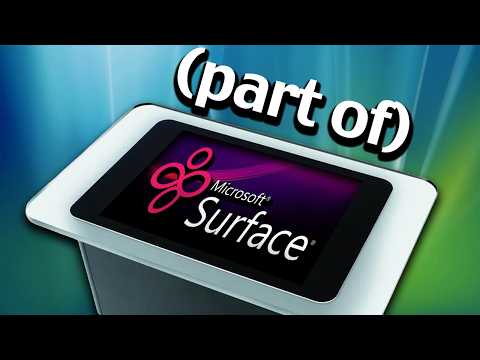
🔗 https://www.youtube.com/watch?v=i_62KymNDm8
🤖 Zusammenfassung
Der YouTuber untersucht den Computerkern des ursprünglichen Microsoft Surface-Tischs aus dem Jahr 2008, ein 10.000 Dollar teures, unternehmensorientiertes Gerät mit projiziertem Touch-Interface und Kameraerkennung. Er öffnet das als neu verkaufte alte Lagergerät und findet ein Asus-Mainboard mit Intel Core 2 Duo E6400, 2 GB RAM, einer Sapphire Radeon X1650 Pro und einer 250-GB-Festplatte – was den Wikipedia-Angaben von 160 GB widerspricht. Zudem entdeckt er eine Microsoft Milan DSP-Karte. Das System bootet Windows Vista Business SP2 mit der Surface Runtime 1.0 SP1. Ohne den eigentlichen Tisch und die Kameras funktionieren viele Touch-basierte Tools und Kalibrierungsanwendungen nicht. Mit dem SDK installiert der YouTuber Spiele wie Schach, Dame und weitere Demoanwendungen, von denen aber einige ohne Touch-Eingabe nicht bedienbar sind. Festplattenlaufzeit und Spezifikationsabweichungen deuten darauf hin, dass das Gerät möglicherweise nicht ganz neu, sondern generalüberholt oder getestet wurde.
Summary created by "LinkBuster-KI HAL8999 – Status READY!!"
📜 Transkript
Wir haben sicher alle schon mal vom Microsoft Surface gehört, aber kennen Sie auch den Microsoft Surface, diesen riesigen Tischcomputer aus dem Jahr 2008, den man im Wohnzimmer aufstellen konnte, um anderen seine Fotos zu zeigen, oder in einem Restaurant, wo man dann eine Menge Getränke darüber verschütten konnte ? Das war eine großartige Idee. Es kostete außerdem 10.000 Dollar. Ja, es wurde ein bisschen ins Lächerliche gezogen, vor allem in diesem viralen Parodievideo. Fairerweise muss man sagen, dass dieses Gerät für Unternehmen gedacht war, denn einen 90 kg schweren Computer, der fast so viel kostet wie ein Gebrauchtwagen, zu Hause stehen zu haben, war wahrscheinlich nicht die wirtschaftlichste Entscheidung. Und deshalb habe ich mir stattdessen nur einen Teil davon gekauft. Hallo zusammen und willkommen zurück zu einem weiteren Video. Dies hier ist also der Computerteil eines Microsoft Surface-Tablets der ersten Generation. Zumindest, wenn der Verkäufer, von dem ich das auf eBay gekauft habe, alles in der Beschreibung richtig angegeben hat. Und das Tolle daran ist, dass es sich um ein neues, altes Lagerprodukt handelte. Es wurde also wahrscheinlich in einem Servicecenter oder Ähnlichem aufbewahrt, falls diese Tischcomputer repariert werden mussten, denn diese Dinger wurden tatsächlich in der Geschäftswelt eingesetzt. AT&T war der erste Anbieter, der sie in seinen Einzelhandelsgeschäften einsetzte, und sie kamen auch in einigen Hotellobbys bestimmter Sheraton-Hotels zum Einsatz. Außerdem wurde ein von Samsung hergestelltes Nachfolgemodell veröffentlicht, das mit Windows 7 anstelle des Vista-basierten Systems des Originalmodells lief. [Musik] Und als die viel beliebteren Surface- Tablets auf den Markt kamen, änderte Microsoft den Namen dieser Geräte so gut wie sofort in PixelSense. Also, was wir heute machen werden, ist, ein bisschen mit diesem Ding herumzuexperimentieren. Wie gesagt, das ist der gesamte Computerteil eines dieser Surface-Tische der ersten Generation. Wenn wir es also an einen Monitor anschließen und einschalten, können wir vielleicht sehen, wie die Benutzung eines solchen Geräts gewesen wäre, wenn auf der Festplatte ohnehin eine Werksinstallation von Windows vorhanden gewesen wäre. Aber zuerst werde ich das Ding aufmachen und Ihnen zeigen, was da drin ist. Sobald alle Schrauben entfernt sind, wird als erstes dieses obere Kunststoffteil abgenommen, das dazu dient, den aus dem Netzteil austretenden Luftstrom umzuleiten . Und dann können wir diese Metallabdeckung abheben, um Zugang zu allem im Inneren zu erhalten. Das gesamte System basiert also auf einem Asus P5LD2-VM Motherboard, das den LGA 775 Sockel verwendet. Der Prozessor befindet sich genau hier. Ich habe den Kühlkörper nicht abgenommen, aber laut den Spezifikationen auf Wikipedia sollte es sich um einen Intel Core 2 Duo E6400 mit einer Taktfrequenz von 2,13 GHz handeln. Interessant ist nun, dass auf der Wikipedia-Seite auch steht, die Festplattenkapazität betrage 160 GB. Wenn Sie sich jedoch die Festplatte ansehen, die wir hier haben, dann handelt es sich um eine 250-Gigabit- Festplatte. Als ich das sah, dachte ich zuerst, es handele sich vielleicht um das Gerät der zweiten Generation, aber in den Spezifikationen der zweiten Generation auf Wikipedia steht, dass es über eine 320-Gigabit-Festplatte verfügt. Vielleicht wurde also dieses Laufwerk ausgetauscht, was bedeuten würde, dass das Gerät eigentlich nicht neu ist, oder Wikipedia hat diese Information einfach falsch angegeben. Aber wir haben 2 GB RAM, jeder einen 1-GB-Riegel. [Musik] Und hier drüben haben wir zwei Erweiterungskarten. Das erste hier ist die Grafikkarte. Ich bin wirklich neugierig, was das ist. Okay, also es ist eine Sapphire Radeon X1650 [Musik] Pro. Auf der Wikipedia-Seite steht, ja, das stimmt. Es sollte also über 256 MB RAM verfügen. Ja, genau das steht auf diesem Etikett auf der Rückseite unter diesem wirklich klebrigen Stück Isolierband. Und diese Karte hier fand ich interessant, weil auf der Rückseite Etherne Adjacks abgebildet sind. Ähm, aber das ist eine Microsoft-Karte. Es handelt sich eigentlich um eine Milan DSP-Karte, also eine digitale Signalverarbeitungskarte zur Verwendung mit dem Milan- Netzwerkprotokoll. Und so sieht der Rest der Ein-/Ausgabe aus. Auf der Rückseite des Motherboards befindet sich also ziemlich Standardware . Wir haben hier auch eine integrierte Grafikeinheit, die mit dieser angeschlossenen Grafikkarte aber nicht genutzt wird . Und dann haben wir hier oben all diese Öffnungen für etwas, das aussieht, als wäre es mal eine Erweiterungskarte oder so. Wir haben also etwas, das aussieht wie USB-Anschlüsse, und dann haben wir hier dieses runde Loch. Hier befindet sich außerdem dieser Anschluss, der wie eine serielle Schnittstelle aussieht, nur dass er lediglich zwei dieser Pins besitzt. Ich habe herausgefunden, dass dies zum Netzschalteranschluss auf dem Motherboard führt. Man würde also wahrscheinlich hier ein Verlängerungskabel anschließen, das dann zu dem Netzschalter irgendwo an der Außenseite des Tisches führt. Um das Ding einschalten zu können, habe ich den Netzschalter eines alten eMachines- Computers, den ich noch rumliegen hatte, an diesen Anschluss angeschlossen. Wir können also einfach darauf drücken, wenn es eingesteckt ist, und es schaltet sich ein . Äh, diese beiden Lichter sind einfach total damit verheddert, deshalb habe ich mir die Mühe gespart, sie zu lösen. Ja, also, sie sind einfach da. Hier befinden sich außerdem zwei Anschlüsse, die vom Netzteil abgehen und wahrscheinlich woanders auf dem Tisch angeschlossen worden wären. Ich vermute, dass dieser größere Stecker, der genauso aussieht wie der, den man an das Motherboard anschließen würde, vielleicht zum Display gehörte. Äh, ein solcher Anschluss ist bereits an das Motherboard angeschlossen . Also, äh ja, wir haben damit nichts zu tun, also lassen wir sie einfach ausgesteckt. Um es gleich vorwegzunehmen: Ich habe das Gerät schon einmal eingeschaltet, um sicherzugehen, dass die Verkabelung des Netzschalters korrekt ist. Ich habe den Rechner also den POST-Vorgang durchführen lassen und ihn dann ausgeschaltet. Wir werden also herausfinden, ob hier irgendetwas steht. Ich hoffe, wir haben die Installation von Windows Vista mit der gesamten kundenspezifischen Surface-Tablet-Software. Aber wir werden sehen. Und wenn hier nichts draufsteht, werden wir wohl etwas finden, was wir darauf schreiben können. Gleich nach einer kurzen Begrüßung durch den heutigen Videosponsor Surfshark, der seit Jahren mein persönlicher VPN-Anbieter der Wahl ist. Ich habe es auf all meinen Geräten installiert und es hat sich wirklich als sehr nützlich erwiesen, wenn ich meine IP- Adresse vor einer unseriösen Website verbergen oder auf regional gesperrte Inhalte zugreifen wollte. Es ist kinderleicht, sich mit einem ihrer über 4.500 Server an 140 Standorten zu verbinden, um die IP-Adresse Ihres Geräts blitzschnell zu ändern. Und dank der Unterstützung unbegrenzter gleichzeitiger Verbindungen können Sie dies auf all Ihren Geräten gleichzeitig tun . Aber sie sind mehr als nur ein VPN, denn sie bieten einige nette Extras wie die Funktion für eine alternative ID, mit der Proxy-E-Mail-Adressen erstellt werden können, um Ihre Privatsphäre zu schützen, und ein Antivirenprogramm, um Ihre Geräte frei von Malware zu halten. Sie speichern auch keine Protokolle, sodass Ihr Browserverlauf privat bleibt, und sie unterstützen erweiterte Funktionen wie Multi-Hop und Split-Tunneling. Alle ihre Tarife beinhalten eine 30-Tage-Geld-zurück- Garantie. Und wenn Sie sich unter surfshark.com/michaelmjb anmelden, erhalten Sie beim Kauf eines Jahres- oder Zweijahresvertrags vier zusätzliche Monate. Schaut also unbedingt mal rein, und nochmals ein riesiges Dankeschön an Surfshark, die dieses Video ermöglicht haben. Okay, wir haben also alles verkabelt. Schalten wir es ein und schauen wir mal, was da so drin ist. Ich möchte versuchen, die entsprechende Taste zu drücken, um ins BIOS zu gelangen. Ich drücke gerade gefühlt vier verschiedene Tasten . Setup wird aufgerufen, okay, los geht's. Geben Sie Ihr aktuelles Passwort ein. Ähm, davon habe ich keine Ahnung. Vielleicht einfach einsteigen? Ich glaube, es gibt ein Systempasswort, weil ich nicht ins Setup gelangen konnte. Aber es fährt hoch, und es sieht so aus, als hätten wir Windows Vista installiert. Das ist ja aufregend. Und wir sind nun bei dem angelangt, was aussieht wie die Standardinstallation von Windows Vista Business. An dieser Stelle habe ich eine Pause eingelegt, um den Rechner auszuschalten, die Festplatte auszubauen und ein Backup zu erstellen, weil ich dieses Image in einem Zustand haben wollte, bevor wir, Sie wissen schon, diesen Prozess abgeschlossen und angefangen haben, mit dem Betriebssystem herumzuspielen und einige Programme darauf zu installieren. Das wollte ich auch tun, denn als ich im Internet Archive nachgesehen habe, gab es meines Wissens kein Bild einer dieser Festplatten aus den Surface Table-Computern der ersten Generation. Es gibt einige Wiederherstellungsmedien für die Samsung-Geräte der zweiten Generation und auch das SDK für die Surface-Tablets der ersten Generation, aber ich habe kein Festplattenabbild wie dieses gesehen. Also , ich werde das auf jeden Fall hochladen, damit es erhalten bleibt. Wir werden jetzt unsere Sprache auswählen und den Lizenzbedingungen für Vista Business Service Pack 2 und Microsoft Surface Runtime 1.0 SP1 zustimmen. Die Tatsache, dass es sich um SP1 handelt, was vermutlich Service Pack 1 bedeutet, könnte darauf hindeuten, dass es sich um ein etwas neueres Modell handelt. Ich gehe immer noch davon aus, dass die Festplatte hier größer ist als die auf Wikipedia angegebenen Spezifikationen. Natürlich könnte Wikipedia auch einfach falsch liegen, aber ich finde das schon interessant. Wir tragen hier meinen Namen ein und fangen an. Auch eine sehr schöne Tapete. Und jetzt überprüft es die Systemleistung und geht einige der Funktionen von Vista durch. Das ist alles ziemlich üblich. Ich frage mich, welchen Wert wir beim Windows-Leistungsindex erhalten werden. Das müssen wir überprüfen. Ich bin im Moment nur ein Tisch . Schauen Sie später noch einmal vorbei. Okay, ich glaube, du wirst nichts anderes sein als ein Tisch. In Ordnung. Ich meine, das Ganze ist eigentlich gar kein Tisch , aber interessant schon. Okay, ich glaube, das war nur so eine Art Bildschirmschoner oder so, aber du hast ja gesehen, wie sich der Text hier oben gedreht hat . Das wäre zum Beispiel so gewesen, weil der Tisch flach gewesen wäre und man auf beiden Seiten sitzen konnte . Wir haben auch ein Tabellenbenutzerkonto, was interessant ist, aber hier ist mein Konto. Dann werden wir uns wohl in beide einloggen . Vielleicht öffnet sich diese Software wie die Surface-Tablet-Software automatisch, und Ihr Konto soll eher wie ein Administratorprofil funktionieren, vielleicht. Und wir haben es bis zum Desktop geschafft. Hier links haben wir ein paar Symbole, die wir uns ansehen müssen . Und es sieht auch so aus, als ob Wikipedia mit seiner Aussage über den Prozessor in diesem Gerät Recht hatte. Das ist der Core 2 Duo E6400 mit einer Taktfrequenz von 2,13 GHz. Natürlich 2 GB RAM, diese Grafikkarte der Radeon X1650- Serie. Damit schließen wir das Welcome Center und schauen uns an, was wir hier auf dem Desktop haben. Wir haben also das Umgebungslicht-Anzeigetool, das Kalibrierungssystem für das Bildverarbeitungssystem, den Benutzermodus, die Oberflächeneingabe und die Oberflächenhülle. Ich habe das Gefühl, dass so etwas wie diese hier und vielleicht auch die Oberflächeneingabe wahrscheinlich überhaupt nicht funktionieren wird, da wir ja keine Touch-Oberfläche haben, die wir an dieses Ding anschließen könnten. Öffnen wir doch einfach mal das Tool zur Anzeige des Umgebungslichts . Der Registrierungsschlüssel existiert nicht. Okay, das ist spannend. Wie wäre es mit der Kalibrierung des Bildverarbeitungssystems? Okay, bitte löschen Sie den Surface-Bildschirm, den wir natürlich nicht haben. Originalkameras erkannt. Das ist interessant. Ja, soweit ich gelesen habe, funktionierte die Oberfläche so: Die Touch-Oberfläche basierte auf einer Projektion, und darunter befanden sich Kameras, die erkannten, wo sich die Hände befanden und welche Gesten man machte . Okay, jetzt sollen wir also ein weißes Foto aufnehmen, indem wir die Oberfläche des Bildschirms mit der weißen Seite der Kalibrierungsplatte abdecken. Es klingt also so, als ob man eine riesige Tafel verwenden würde, die den gesamten Tisch bedeckt und zwei Seiten hat, die man je nach Anforderung umdrehen könnte, und das würde es ermöglichen, alles mit den Kameras richtig zu kalibrieren. In unserem Fall bleibt es einfach eine Weile stehen und jetzt heißt es, die automatische Kalibrierung sei abgeschlossen, die Bilddaten gespeichert, und ich meine, wir haben wirklich nichts vorzuweisen, aber anscheinend ist dies die Rohkameraansicht im Moment. Und dann können wir die Schnappschüsse einfach manuell selbst machen. Wir können das Bild speichern. Sieht so aus, als wären in dem Ding fünf Kameras verbaut gewesen. Das ist ja ziemlich cool. Wenn wir in den Benutzermodus wechseln, würden wir vermutlich auf das andere Benutzerkonto umschalten, aber das probieren wir erst aus, wenn wir die restlichen Schritte durchgegangen sind, denn das möchte ich jetzt noch nicht tun . Wir haben Surface Input, starten das Vision-System, damit Sie Microsoft-Dienstanwendungen ausführen können , und dann ist Surface Shell wahrscheinlich das, was im Benutzermodus laufen würde , aber Sie können es hier im Administratormodus ausführen. Öffnen wir also Surface Input. Okay, der angegebene Filtergraph konnte nicht geladen werden. Stellen Sie sicher, dass der Name und der Speicherort des Filtergraphen sowie die zugehörigen Filterbaugruppen in der Registrierung korrekt angegeben sind und dass alle Kalibrierungsdaten gültig sind. Das ist also das zweite Mal, dass etwas über die Registry erwähnt wird. Ich nehme an, wenn man das Surface Tabletop an dieses Gerät anschließt, durchläuft es vielleicht eine Art Geräteeinrichtungsprozess und fügt einige Werte zur Registrierung hinzu. Mal sehen, ob wir die Surface Shell im Administratormodus öffnen können . Das scheint etwas zu bewirken. Okay, das habe ich schon mal gesehen . Das ist ähnlich wie bei der Teichanwendung. Und es sieht so aus, als könnten wir auf den Bildschirm klicken, um damit zu interagieren und sozusagen ein Antippen zu simulieren . Und dann haben wir hier diese vier Ecken. Mal sehen, was wir da haben. Okay, das ist also ein Anfang. Ach so, weil wir tippen. Ja, denn das wäre so gewesen, als würden wir hier oben stehen, richtig? Es wird also alles in diese Richtung ausrichten. Wir sagen einfach, ich bin fertig. Schließe alles. Wird dadurch die gesamte Anwendung abgebrochen? Nein, es führt einfach zurück hierher. Also, lasst uns diesmal hier runtergehen. Haben all diese Knöpfe dieselbe Funktion? Denn was soll das denn? Ich meine, da lief so eine schöne Animation, aber auf dem Bildschirm war nichts zu sehen. Vielleicht müssen wir hier unten anzapfen. Das führt zurück hierher. Okay. Vielleicht ist bei uns gar keine Software installiert. Ich dachte, dass da mehr als nur so ein Bildschirmschoner dabei wäre. Und wie kommt man da wieder raus? Weil ich nirgends einen Beenden-Button sehe. Und wir wissen ja bereits, dass diese vier Eckknöpfe genau dasselbe bewirken . Dann müssen wir wohl so etwas wie Alt+F4 drücken . Oder machen wir einfach Strg+Alt+Entf . Und ja, wir können es beenden. Okay, es gibt Wasser. Wasser ist also eine separate Anwendung. Beenden wir also einfach die ganze Surface-Show, und damit sind wir wieder beim Desktop. Was gibt es sonst noch im Startmenü? Gibt es so etwas wie einen Ordner mit Anwendungen? Wir haben die Microsoft Surface-Runtime. Wechseln Sie in den Benutzermodus. Sie haben die Werkzeuge, die Wasserkonfiguration, konfigurieren Sie die Anwendung zur Wasseranziehung. Das ist also wahrscheinlich das Wichtigste. Ja, diese Sache hier. Hier können Sie das Hintergrundbild ändern. Ich frage mich, ob es noch mehr gibt . Ähm, was ist das in C Programmdateien Oberfläche 1.0 Attract Content? Also, lasst uns mal reinspringen . Wir haben also drei Bilder: Hintergrund, Attract C und U-förmiges Bild sowie ein Deckenbild. Hier sehen wir also dieses Spiegelbild, bei dem es sich vermutlich um das Spiegelbild der Decke handelt. Man kann anscheinend mehrere hinzufügen. Ändere die Deckkraft. Dann haben wir noch die Lichtquelle. Wir haben also Deckenbeleuchtung und Unterwasserbeleuchtung. Wir können beides einschalten, je nach Tageszeit. Was passiert, wenn wir in den Benutzermodus wechseln? Möchten Sie sich abmelden und in den Benutzermodus wechseln? Okay, das führt uns also zu dem anderen Konto, von dem ich annehme, dass die Oberflächenschnittstelle automatisch ausgeführt wird . Oh. Es hieß lediglich, dass ein Problem aufgetreten sei und eine Pause eingelegt werden müsse. Ich frage mich, was es damit auf sich hat . Okay, das Benutzerkonto für den Tisch ist passwortgeschützt . Hm, das ist seltsam. Ich nehme an, man soll es von dort aus eingeben. Ja, Sie befinden sich im Administratormodus. Die Benutzer können nicht mehr auf die Tabelle zugreifen. Wenn Sie fertig sind, klicken Sie auf dem Desktop auf „Benutzermodus aktivieren“. Warum ist das Benutzerkonto für den Benutzermodus passwortgeschützt und kann nur durch Doppelklicken auf dieses Symbol aufgerufen werden? Weil ich dieses Passwort nicht festgelegt habe. Vielleicht ist es einfach nur die Standardeinstellung. Ich nehme an, dass es an dieser Stelle versucht, etwas zu laden, das die eigentliche Tabellenschnittstelle und alles Weitere nutzt. Und da diese Verbindung nicht besteht, stürzt das Programm einfach ab. Ja, es heißt einfach, dass ein Problem aufgetreten ist und wir eine Pause einlegen müssen, und dann werden wir zurück zum Anmeldebildschirm geleitet . Okay, dann kehren wir wohl zu meinem Konto zurück. Was andere Programme angeht, so hatte man von uns nicht wirklich viel. Wir haben hier all die Standard- Windows-Elemente, den Zubehörordner, Extras und Upgrades – quasi die Ressourcen für kleine Unternehmen, da es sich hier um Windows Vista Business handelt –, Windows Anytime Upgrade, Windows Marketplace und eine Verknüpfung zur Windows-Website. Spiele, wir haben nur den Spiele-Explorer. Die haben die verdammten Kartenspiele hier echt rausgeschmissen. Im Ernst, Microsoft? Die kann man nicht einfach mit einbeziehen. Unser System hat eine Leistungsbewertung von 5,1. Ich möchte in den Dialog „Systemeigenschaften“ gehen und einfach eine Windows- Leistungsindex-Funktion ausführen. Aber ja, wir haben Wartungsarbeiten. Wir haben hier natürlich die Surface-Runtime und dann einen Startordner, der leer ist . Gehen wir also zu „Computer“ und klicken auf „Eigenschaften“. Es handelt sich also um Vista Service Pack 2, das im Jahr 2009 herauskam. Daher vermute ich, dass es sich um ein überarbeitetes Gerät handelt, das sich etwas vom ursprünglichen Surface-Tischcomputer unterscheidet. Ja, gehen wir jetzt mal zum Windows- Leistungsindex und aktualisieren meine Punktzahl. Und nun ja , wenig überraschend hat das am Ergebnis überhaupt nichts geändert. Der niedrigste Wert ergibt sich also aus den Prozessorberechnungen pro Sekunde, die uns die Zahl 5,1 einbrachten. Währenddessen habe ich mich umgesehen und bin dabei auf einige Software aus dem Software Development Kit für diese originalen Surface-Tablets gestoßen. Es handelt sich hierbei also nicht um das SDK selbst. Wenn Sie das übrigens einmal ausprobieren möchten, erhalten Sie so ziemlich genau dasselbe Surface Shell-Erlebnis, indem Sie einfach das SDK installieren und ausführen. Dann können Sie damit herumexperimentieren und beispielsweise Programme darin ausführen . Aber ich habe diese Programme hierher kopiert . Ich habe auch CrystalDiskInfo, weil ich die Betriebsstunden dieser Festplatte überprüfen möchte, um zu sehen, ob sie tatsächlich wie neu ist. Stunden, ja, das ist schon eine ganze Menge. Das entspricht 36 Tagen und 20 Stunden. Wie gesagt, dieses Gerät wurde als neues altes Lagerprodukt verkauft, aber dabei wird natürlich nicht berücksichtigt, wie lange Microsoft braucht, um die gesamte Software auf die Festplatte zu laden und vielleicht einige Tests damit auf dem gesamten System durchzuführen, sobald es zusammengebaut ist. Aber 36 Tage klingen trotzdem nach einer ganzen Menge . Ich vermute daher, dass zumindest die Einfahrt hier irgendwann einmal benutzt wurde. Vielleicht handelte es sich um ein generalüberholtes Gerät oder so etwas, weshalb dieses Laufwerk größer ist als das Original. Aber ja, ich meine, der Zustand des Laufwerks und alles andere sieht super aus. Wir haben keine intelligenten Fehler oder ähnliches. Das ist also alles gut. Und ja, das sind die beiden Ordner. Ich werde unten verlinken, wo ich diese Sachen her habe, falls jemand mal reinschauen möchte . Aber wir haben ein Microsoft Surface Spielepaket, worauf ich mich sehr freue. Und dann gibt es noch die Surface- Musik, die interessant ist. Aber wir werden uns zuerst die Spiele ansehen. Dies sind alles MSI-Dateien zur Installation. Nun ja, zumindest sind diese hier unten, aber dann haben wir noch einen Ordner für Microsoft Surface-Kacheln, der vermutlich zu dieser MSI-Datei gehört. Und hier haben wir eine Readme-Datei und ein PDF, das ein Demo-Skript ist. Ich habe hier weder Adobe Reader noch ähnliche Programme installiert , daher können wir das jetzt nicht öffnen. Und dann haben wir noch die Bänder, ich nehme an, für dieses MSI. Dort drinnen läuft es genauso. Und dann noch Microsoft Surface Schach und Dame, die wohl nur in den Surface-Spielen enthalten sind. Und ja, da drinnen läuft genau dasselbe ab. Warum fangen wir nicht einfach mit dem Thema Surface- Spiele an? Hier steht tatsächlich „Oberflächenschach und Dame“. Also, ich schätze, das ist einfach nur Schach und Dame. Ich schätze, wenn man hier runtergeht und diese Animation durchläuft, ja, dann ist es soweit . Okay, das bringt das alles hier wieder hoch . Wir haben also Dame, Schach, Bänder und Fliesen. Wir haben die Musikanlage noch nicht installiert, aber das müssen wir später nachholen. Ja, das ist sozusagen die Launcher- Oberfläche. Was wir uns hier ansahen, war so etwas wie ein Bildschirmschoner . Man ging also zum Tisch, setzte sich hin, machte, was man wollte, spielte ein bisschen damit herum . Und wenn Sie dann tatsächlich ein Programm starten möchten, gehen Sie hierher. Also, lasst uns Dame spielen . Ich glaube, ich erinnere mich an ein paar Demoaufnahmen davon, wie man das ganze Board verschieben konnte und einfach so, [Lachen und Keuchen] wissen Sie, verschieben. Das ist irgendwie lustig. Und dann versuchen wir einfach, das hier wieder zu positionieren. Und ja, es ist Dame. Wir können uns also bewegen, Dame spielen, unser Ding machen. Und das ist keine CPU. Schau dir das an. Ich dachte nur: Moment mal. Warum dauert das so lange? Ja, ganz klar, für zwei Personen gedacht. Man würde sich auf beiden Seiten des Tisches hinsetzen und Dame spielen. Aber ja, es ist schon cool, dass man das ganze Spielbrett einfach verschieben kann. Je nachdem, wo man sitzt, kann man die Anordnung also nach Belieben verändern . Es sieht so aus, als ob das möglich wäre. Ja, man kann die Steuerung an einen Computer übergeben, und genau das möchte ich eigentlich. Diese Seite wird also vom Computer gesteuert. Durch Antippen dieser Schaltfläche können Sie den Schwierigkeitsgrad erhöhen. Ich nehme an, das ist ein Schieberegler. Ja, wir können es schwierig machen. Und das hier ist so etwas wie eine Rückgängig- Funktion. Und ja, auf dieser Seite gibt es die gleichen Schieberegler. Wenn Sie also diese Seite computergesteuert gestalten möchten. Oder man lässt einfach zwei CPUs gegeneinander antreten . [Gelächter] Das wäre also ganz nett, wenn man mal etwas anderes auf dem Tisch hätte, anstatt dieser Bildschirmschoner-Oberfläche mit dem Teich. Man könnte einfach zwei Computer gleichzeitig Dame und, ich denke, auch Schach spielen lassen. Ich meine, ich würde hoffen, dass Sie das Gleiche dort drinnen tun können . Wir haben auch die Frage: Was sind das für Knöpfe hier? Wir haben Regeln aufgestellt und das ist ein sicherer Sieg. Wir können also die Regeln abschalten. Oh, dadurch kann man sie so bewegen, dass man sie beliebig auf dem Tisch verschieben kann, und außerdem wird hier das Umschalten zwischen Mensch und KI deaktiviert . Du bist also im Grunde nur im Spielermodus gefangen. Sie können also die Regeln wieder aktivieren, und dann wird in diesem Fall das gesamte Spielbrett zurückgesetzt. Und was ist das dann? Brettsperre. Auf diese Weise kann man also überhaupt nichts bewegen. Ja, das ist schon ziemlich cool. Es gibt Dame. Kommen wir zurück zum Schachspiel. Da man die Schachfiguren von oben nicht gut sehen konnte, gibt es hier einfach Dame-Spielsteine mit Abbildungen der Schachfiguren darauf. Und es sieht so aus, als hätten wir genau dasselbe, wo wir einfach zwei Computer gegeneinander antreten lassen können und dann die Regeln deaktivieren und all diese Elemente nach Belieben verschieben können . Es gibt einen Reset- Knopf und dann noch die Platinensperre. Also, abgesehen davon, dass man Schach spielt, ist es in Bezug auf Benutzeroberfläche und alles andere so ziemlich genau dasselbe wie die Dame-Anwendung. Und ach ja, ich habe die Sperre für das Board. Deshalb kann ich es nicht bewegen. Ja, wir können das also entsperren, verschieben und all das machen. Ich frage mich, ob es eine Möglichkeit gibt, den Hintergrund oder das Design zu ändern. Ich sehe hier keine entsprechenden Optionen. Ich frage mich, ob es so etwas wie eine separate Anwendung für diese Teich-Bildschirmschoner- Sache gibt. Das müssen wir untersuchen. Aber ja, wir werden wiederkommen. Wir haben Bänder. Erwecke die Oberfläche zum Leben, indem du mit den Fingern Bänder formst und Objekte auf dem Bildschirm platzierst, um die sich die Bänder dann herum bewegen. Okay. Also, ich denke, wir fangen einfach an: Oh, mein Mauszeiger ist verschwunden. Oh, warte. Da ist es ja. Okay, vielleicht handelt es sich hierbei um etwas, mit dem wir nicht mit der Maus interagieren können. Das ist irgendwie enttäuschend, denn ja, es ist einfach so, ich meine, ich hätte da ja rauskommen können . Aber ja, wir können nicht äh Oh, nun ja, das passiert, wenn man die G-Taste auf der Tastatur drückt. Oh , schau mal einer an. Okay. Ich drücke also die Taste G, die vermutlich ein Licht einschaltet oder es heller macht, und dann wechseln T und R zwischen diesen Hintergründen. Ich frage mich also, ob wir das Gleiche haben. Wir müssen wohl wieder Schach und Dame spielen und sehen, was passiert. Und dann steigt Q aus . Aber ja, es sieht so aus, als könnten wir hier drinnen nichts machen, ohne dass der Touchscreen angeschlossen ist. Ich komme jetzt nochmal aufs Schach zurück und schaue, ob wir da dasselbe Phänomen haben . Äh, so sieht es nicht aus. Ich drücke dieselben Tasten. Wir erhalten keinerlei Hintergrundinformationen. Und ich hämmere gerade einfach nur wild auf der Tastatur herum. Und bei uns ist gar nichts los . Das ist also irgendwie bedauerlich. Aber ja, wir müssen wohl erst einmal reingehen und nachsehen. Ja, selbst die Frage Q für „Zurückgehen“ erlaubt das nicht . Ich nehme an, das galt nur für das Ribbons-Programm. Wie wäre es mit Fliesen? Ist das etwas, mit dem wir mithilfe der Maus interagieren können? Das sieht nicht so aus . Wir haben das Gleiche. Okay, berühren und halten Sie den Bildschirm, um das Spiel zu starten. Was passiert, wenn wir die Maustaste gedrückt halten? Okay. Nun, damit war das Problem gelöst. Aber ich kann den Mauszeiger nicht sehen, es sei denn, ich bewege ihn, wie Sie wissen, in die Ecken. Auf der Tastatur passiert nichts. Also, außer man drückt Q, dann gelangt man natürlich wieder zu dem Bildschirm dort. Ich werde die Maustaste jetzt einfach nicht gedrückt halten und schauen, ob das Problem von selbst verschwindet . Das könnte ein Zufall gewesen sein. Ja, das war reiner Zufall. Das verschwindet einfach. Also, ja, mit diesem hier können wir überhaupt nicht interagieren. Ziemlich schade. Oh, ich habe gerade die Ausrichtung geändert. Das können Sie jederzeit tun. Das ist schön. Also, ja, mit Bändern und Kacheln kann man anscheinend gar nicht mit der Maus interagieren, aber man kann Schach und Dame spielen, das ist cool. Schließen Sie das Fenster und wir verlassen hier die Oberflächenhülle. Gibt es also eine Möglichkeit, eine der soeben installierten Anwendungen zu modifizieren ? Gehen wir also zu „Programme“ , „Microsoft Surface“, „Schach und Dame“ . Wir haben Dame- und Schach- EXEs. Ich möchte die Anzeige versteckter Dateien aktivieren und die Ausblendung von Dateierweiterungen deaktivieren. Und mal sehen. Also, Ressourcen, wir haben hier Bilder. Ja, die Medien. Das wird wahrscheinlich so sein, ja, die Geräusche und so. Also, nichts zum Verändern des Hintergrunds oder Ähnliches. Das ist irgendwie schade. Ribbons, wir haben eine Vorschau, und zwar diese hier: Oh, das ist wahrscheinlich diese kleine Animation, die im App- Menü abgespielt wurde, als wir sie ausgewählt hatten. Ja, genau das ist es. Wir haben also wahrscheinlich auch eine solche Datei im Ordner „Tiles“. Ja, da ist es. Und dann gibt es noch die PNG- Inhalte. Ja, hier ist nichts drin. Kein Einstellungsprogramm oder Ähnliches. Und wenn wir dann zu den Menübändern unter „Inhalt“ zurückkehren, haben wir ja, UI-Texturen und Effekte. Man könnte diese Bilder also austauschen, wenn man wollte, und sie durch eigene ersetzen und die Inhalte auf diese Weise ändern. Aber es ist schon blöd, dass diese Anwendungen nicht besser anpassbar sind. Und V1.0 ist der Ordner, der bereits auf der Festplatte vorinstalliert war. Also, äh, ich gehe jetzt zurück zum Computer und schließe mich dem Wechseldatenträger an. Schauen wir uns dieses Surface-Musik-Ding mal an. Dies ist also ein WinZip-Selbstentpacker. Wir werden es also einfach nach appdata local temp entpacken. Das ist in Ordnung. Und hier ist surface music.msi. Das sieht nach dem gleichen Gerät aus, das Sie kennen, und nach dem gleichen Installationsprogramm, das wir auch für die anderen Geräte verwendet haben. Also, individuell. Ja, nur Musik. Wir haben Musikbeispiele. Okay, das ist cool. Ich muss ein paar MP3s kopieren, die ich auch per Video abspielen kann. Und da haben wir's, die Musik. Musik immer griffbereit . Entdecken, zuhören, genießen. Schon die Benutzeroberfläche in dieser Vorschau sieht richtig cool aus. Wow, seht euch das an! Oh mein Gott, das ist ja eine richtig cool aussehende Benutzeroberfläche. Wir haben hier unten so etwas wie eine Albumauswahl oder eine Kategorieauswahl. Es gibt zum Beispiel elektronische Musik, Jazz, Pop, Folk, Rock, Klassik und Blues. Und ich denke, das sind alles nur Icons für Alben. Also, wenn wir beispielsweise Songs von den Alben in die Playlist ziehen. Das ist wohl die Playlist hier. Können wir also per Doppelklick oder Rechtsklick darauf klicken? Ist das einfach nur so ein Albumcover, das einfach herumliegt? Ich glaube schon. Außerdem können wir keine Gesten oder ähnliches wie das Zusammenziehen und Verkleinern der Kacheln und dergleichen durchführen. Ich glaube, das ist hier die Playlist. Ja, oder nein, das hat es nur noch weiter hinausgezögert . Und dann haben wir diese Möglichkeit . Okay, wir können hier auf die Songs klicken, aber es heißt, man solle die Songs aus den Alben in die Playlist ziehen. Das können wir von hier aus nicht wirklich tun . Können wir das von hier unten aus erledigen? Wenn ich beispielsweise hierauf doppelklicke, kann ich nicht auch dort doppelklicken. Äh, wir können das Albumcover rausholen. Aber genau wie beim Doppelklicken können wir nicht darauf zugreifen . Äh, per Rechtsklick, ich meine, ja, wie kann man diese Benutzeroberfläche für all diese anderen Alben anzeigen lassen? Okay, man muss mit dem Mauszeiger darüberfahren und das Mausrad benutzen, um es zu drehen. Okay. Nun zur Frage. Woher bezieht es all diese Musikdateien? Befindet es sich nur im Ordner „Meine Musik“? Nein. Ich glaube, das ist alles anders. Ja, das ist alles anders. Woher bezieht es all das? Es muss darin einen Ordner geben, wie zum Beispiel die Surface-Programmdateien oder so etwas. Aber lasst uns einfach aufhören. musicconfig.exe. Okay, wir haben tatsächlich ein Konfigurationsprogramm. Man kann auswählen, welche Alben auf dem Bildschirm angezeigt werden sollen, was ganz nett ist. Wir könnten also bestimmte Elemente festlegen, die dann automatisch ausgegeben werden. Und dann unter Alben und Sammlungen, Daten aktualisieren, mit Windows Media Player synchronisieren, Musik mit Titeln, Alben und benutzerdefinierten Sammlungen aktualisieren, die Sie in der Windows Media Player-Bibliothek eingerichtet haben. Okay, also muss es in Ihrer Windows Media Player- Bibliothek vorhanden sein. Okay, wir haben also alle diese Titel in meiner Bibliothek hinzugefügt. Und äh, ja, dazu sagen wir einfach nein. Synchronisierung mit Windows Media Player. Die Synchronisierung kann eine Weile dauern. Okay. Das ist in Ordnung. Die Musikkonfiguration wurde erfolgreich synchronisiert. Gut. Ich nehme an, wenn wir jetzt Musik veröffentlichen, wird es erscheinen und nichts anzeigen. Oh Mann, sieh dir das an. In der Hilfedokumentation gibt es einen ganzen Abschnitt zum Hinzufügen von Inhalten . Und ja, als Erstes müssen Sie die Option „ Geschützte Betriebssystemdateien ausblenden“ deaktivieren. Das ist ja genial. Anschließend öffnen Sie den Windows Explorer, navigieren zum Ordner „Programmdaten“ > „ Microsoft Surface Musikinhalte“ > „ Alben“ und erstellen für jedes Album, das Sie hinzufügen möchten, einen Unterordner. Verschieben Sie alle Audiodateien in die zugehörigen Albumordner. Synchronisiert es dann nicht mit dem Mediaplayer? Ich nehme an, das müssen Sie tun, und dann starten Sie den Media Player als Administrator und klicken dann in den Media Player-Einstellungen auf Bibliothek und gegebenenfalls auf Erweiterte Optionen, um etwas hinzuzufügen. Klicken Sie dann auf Hinzufügen und wählen Sie diesen Ordner aus. Okay, das ist also deutlich komplizierter, als einfach nur Inhalte in den Mediaplayer einzufügen und dann auf die Schaltfläche „Synchronisieren“ zu klicken. Und dann heißt es hier, dass Sie die Beispielmedien entfernen müssen, bevor Sie die Musik für etwas anderes als Demonstrationszwecke verwenden. Ja, okay. Ich denke, wir werden zunächst die Option „ Geschützte Betriebssystemdateien ausblenden“ deaktivieren . Dann müssen wir zu den Programmdaten gehen. Wir kopieren einfach diesen ganzen Ordner hierher und fügen ihn dann dort ein. Okay, das sind also alle Beispielalben, die sich tatsächlich im Media-Player befinden. Ich meine, na ja, ich schätze, jetzt nicht mehr, weil nichts auftaucht. Wir werden also einfach alle diese Dateien löschen und dann müssen wir für jedes Album einen Ordner erstellen und die Audiodateien zusammen mit dem Albumcover dorthin ziehen, wobei ich kein separates Albumcover habe. Sie sind einfach mit den Dateien verknüpft, also mit den Metadaten. Ich nehme an, das Albumcover wird in der Surface-Musik- App nicht angezeigt. Das ist ziemlich ärgerlich. Ich werde einfach die Inhalte der YouTube- Audiobibliothek kopieren. Wir erstellen einfach einen Ordner namens „YouTube-Audiobibliothek“, da ich hier sowieso nur YouTube-Audiodateien abspielen kann . Und dann gehe ich hier zur Musik und wir kopieren den Rest und setzen darauf. In diesen Ordner wechseln und dann den Media Player als Administrator ausführen. Wir werden es also schließen und sicherstellen, dass es nicht im Systemtray ausgeführt wird. Als Administrator ausführen. Klicken Sie auf Bibliothek, dann auf Zur Bibliothek hinzufügen, anschließend auf Erweiterte Optionen, Hinzufügen und dann fügen Sie den Ordner hinzu. Okay, es wird hier immer noch nichts angezeigt, aber versuchen wir es mal mit der Synchronisierung mit dem Media-Player. Okay, das sieht so aus, als ob da ein paar Sachen rübergebracht wurden. Das hat etwas länger gedauert. Ja, genau . Okay, und wir haben auch das Albumcover . Schau dir das an. Wir werden also die Streuung auf dem Bildschirm überprüfen. Wenn Sie auf „Ausgewählt“ klicken, würden hier alle Ihre Alben angezeigt werden, oder zumindest könnten Sie das Kontrollkästchen dort anklicken. Wir werden also einfach „Scatter“ auf dem Bildschirm anzeigen lassen und nun die Einstellungen überschreiben, auf „ Weiter“ klicken, und können es dann, denke ich, einfach von hier aus starten? Ja, das können wir. Schau dir das an. So, das war's. Es hat also das einzige Album, das sich hier befindet, auf den Bildschirm gezogen, wobei es einfach diese automatische Spiegelung durchgeführt hat, aber wir können es einfach so umdrehen, wenn wir nur das Albumcover selbst sehen wollen. Wie können wir jetzt Dinge verschieben? Ja, wir können immer noch nicht die linke Maustaste gedrückt halten und sie dann ziehen. Das geht nicht. Ich kann das Mausrad nicht darauf drücken. Ich kann es per Rechtsklick auswählen. Können wir das Mausrad oder etwas anderes verwenden, um es zu bewegen? Nein. Ich weiß also nicht, ob wir die Geste, die es von Ihnen verlangt, nachstellen können. Ich meine, in den Videos, die ich gesehen habe, zum Beispiel Demoaufnahmen und so, zieht man das einfach nur quer durch die Gegend . Genau wie du, indem du mit dem Finger darauf tippst und es gedrückt hältst und über den Player ziehst, kann ich das hier anscheinend nicht. Aber wir können einfach doppelt darauf klicken, um es abzuspielen. Und damit meine ich: Da haben wir's. Es läuft also. Wir können den Spieler bewegen . Man kann es auf andere Dinge stellen und es so ausrichten, wie man möchte. Und dann können wir hier unsere schöne Outro-Musik spielen. Ja, ich meine, eine ziemlich coole Anwendung. Die Benutzeroberfläche gefällt mir sehr gut. Ich glaube, das wäre ziemlich cool, um… äh, Sie wissen schon, um es einzurichten… ich versuche gerade, mir eine konkrete Situation vorzustellen, in der das Sinn machen würde. Vielleicht sogar in einem Restaurant oder so. Ich meine, das war eine der Umgebungen, die in dem Werbevideo gezeigt wurden , aber Restaurants können ziemlich laut sein, daher wäre das vielleicht nicht der beste Ort, um eine Musikanlage aufzubauen. Aber wissen Sie, wenn Sie zum Beispiel in einem Wartezimmer oder so wären und da säßen viele Leute herum und Sie wollten einfach nur ein paar Lieder in die Warteschlange stellen und Musik abspielen. Äh, vielleicht in einer Hotellobby oder so etwas in der Art . Ich meine, das ist schon ziemlich cool. Ich weiß, ich habe es schon ein paar Mal gesagt, aber ich liebe die Benutzeroberfläche wirklich sehr. Es würde sicherlich viel mehr Spaß machen, sich darin nur mit dem Touchscreen zu bewegen. Ja, das ist die Surface-Musik-App, und ich glaube, das ist so ziemlich alles, was ich mir hier ansehen wollte. Das ist also der Computerteil eines Microsoft Surface-Tisches. Oh, echt eine coole Maschine, ganz sicher. Ich würde wahnsinnig gerne ein komplettes Exemplar dieser Geräte in die Hände bekommen. Ich meine, einfach um ein Video machen zu können, wollte ich damit herumexperimentieren, so wie es eigentlich gedacht war, und es ein bisschen auseinandernehmen und sehen, wie alles zusammengebaut ist. Aber wenn diese Dinge dann doch einmal zum Verkauf angeboten werden, was nicht sehr oft vorkommt, sind sie natürlich ziemlich teuer. Und die Exemplare, die ich zum Verkauf gesehen habe, befinden sich ziemlich weit von mir entfernt, sodass es ein ziemlicher Aufwand wäre, sie wieder hierher ins Studio zu bringen . Da es 200 Pfund wiegt und extrem groß ist, müsste ich es wahrscheinlich per Spedition versenden lassen oder es selbst abholen. Aber es ist definitiv etwas, das ich irgendwann gerne tun würde, wenn sich die Gelegenheit ergibt. Aber für den Moment reicht dieser kleine Computerteil völlig aus, und es hat Spaß gemacht, damit herumzuspielen und zu sehen, wie die Software funktioniert und was sie alles kann. Ich hoffe also, euch hat dieses Video gefallen. Wenn ja, dann gebt unbedingt einen Daumen hoch, abonniert den Kanal und überlegt euch vielleicht, ob ihr Patron oder Kanalmitglied werden wollt, um frühzeitig und ohne Sponsoren auf diese Videos zugreifen zu können. Aber so oder so möchte ich mich ganz herzlich bei euch allen fürs Zuschauen bedanken und wir sehen uns im nächsten Video. [Musik]
📊 Link-Infos
| URL | https://www.youtube.com/watch?v=i_62KymNDm8 |
| Titel | I Bought (Part of) Microsoft's Weird Table PC |
| Kategorien | BulkNews, Michael MJD |
| Hinzugefügt | 2026-07-18 01:02:32 |
| Mediendatei | Original-Medium ansehen · Lokale Kopie |