
| Kanal-Aufrufe | 0 |
| Kanal | https://www.youtube.com/channel/UCS-WzPVpAAli-1IfEG2lN8A |
🔗 https://www.youtube.com/watch?v=tLecpASQacM
🤖 Zusammenfassung
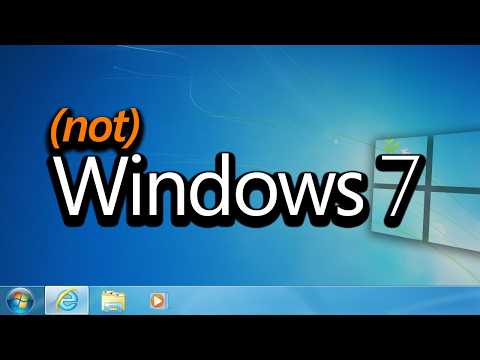
Vorgestellt wird „Classic 7“, eine optische Modifikation von Windows 10 IoT Enterprise LTSC 2021, die Windows 10 wie Windows 7 erscheinen lässt. Der Installationsprozess ist weitgehend an Windows 7 angelehnt, unterscheidet sich jedoch in Details: So fehlen Lizenzbedingungen und Auswahlsymbole, während der Startbildschirm unverändert Windows 10 zeigt. Im Betrieb täuscht das System über Winver und Systemeigenschaften Windows 7 vor; die tatsächliche Version ist nur in der Eingabeaufforderung erkennbar. Enthalten sind Windows Media Center, die Windows 7-Spiele, Gadgets (das Wetter-Gadget funktioniert nicht) sowie ein als Internet Explorer 9 getarnter Firefox namens „Beauty Fox“. Der Sprecher lobt die hohe optische Authentizität; kritisch bleibt vor allem die Windows-10-typische Minimier-Animation, die die Illusion durchbricht. Ein Download-Link wird aus rechtlichen Gründen nicht genannt.
Summary created by "LinkBuster-KI HAL8999 – Status READY!!"
📜 Transkript
Hallo zusammen und willkommen zurück zu einem weiteren Video. In der heutigen Folge sehen wir uns eine modifizierte Version von Windows 10 an, die das Betriebssystem so verändert, dass es wie Windows 7 aussieht. Sie heißt Classic 7, und falls Ihnen das bekannt vorkommt, erinnern Sie sich vielleicht an mein Video aus dem Jahr 2023, in dem ich ein ähnliches Projekt vorstelle, das Windows 10 optisch an XP anpasst. So Classic 7 verfolgt ein ähnliches Ziel und erreicht es auf fantastische Weise. Ich meine, das ist praktisch eine exakte Kopie, abgesehen von ein paar Kleinigkeiten, die das Spielerlebnis etwas stören. Diese Änderungen fallen sofort beim Starten der ISO-Datei auf, denn der gesamte Installationsprozess wird so angepasst, dass er wie Windows 7 aussieht. Das war bei der vorherigen XP-Modifikation nicht der Fall. Natürlich gibt es einige kleinere Unterschiede. Zum Beispiel werden uns hier nicht einmal irgendwelche Lizenzbedingungen vorgelegt . Wir bekommen lediglich eine Meldung, dass wir diesen unterliegen, und auf dem nächsten Bildschirm gibt es keine Symbole, auf denen man zwischen Upgrade und benutzerdefiniert wählen kann, wie es bei normalem Windows 7 der Fall wäre, denn so ist die Einrichtung von Windows 10 nun einmal. Dort sind keine Symbole. Apropos, das basiert nicht auf dem regulären Windows 10. Es basiert tatsächlich auf Windows 10 IoT Enterprise LTSC 2021, was ein ziemlicher Zungenbrecher ist, und das ist jene spezielle Version von Windows 10, die von Microsoft bis 2032 unterstützt wird, worüber ich damals ein Video gemacht habe, als Windows 10 das Ende seines Lebenszyklus erreichte. Und wir haben neu gestartet. Leider bleibt der Startbildschirm unverändert. Ja, Sie werden also jedes Mal, wenn Sie Ihren Computer starten, den langweiligen alten Windows 10-Startbildschirm sehen müssen . Wie Sie sehen können, wird auch der gesamte Prozess zur Erstellung von Benutzerkontos neu gestaltet. Ich habe jedoch festgestellt, dass man einfach herausklicken kann und dann Alt+Tab drücken muss, um wieder in dieses Fenster zu gelangen. Ja, so wie das hier gemacht wird, wird das Ganze wie ein ganz normales Fenster behandelt, was irgendwie komisch ist. Aber wir werden trotzdem meinen Namen hier eintragen. Wir nennen das Ganze einfach mal Classic 7. Und wir verzichten auf ein Passwort. Wir werden uns jetzt nicht die Mühe machen, einen Produktschlüssel einzugeben. Wir haben es wieder mit diesen nicht lizenzierten Lizenzbedingungen zu tun . Wir werden das einfach akzeptieren. Und diesmal haben wir hier auch Symbole, falls Sie möchten, dass Windows seine automatischen Updates und so weiter durchführt. Wir empfehlen daher, die empfohlenen Einstellungen zu verwenden. Wir stellen unsere Zeitzone auf Pazifikzeit ein. Das ist cool. Und wir sagen einfach öffentliches Netzwerk. Und Windows finalisiert gerade unsere Einstellungen. Großartig. Und natürlich wird auch der Anmeldebildschirm komplett neu gestaltet. Nun werden Sie sofort abgemeldet und das System neu gestartet. Es gibt ein Skript, das nach der Installation ausgeführt wird. Ja, wir müssen also noch einen Neustart durchführen, bevor wir uns das genauer ansehen können . Und da sind wir wieder am Desktop. Und ja, wie Sie sehen können, sieht es einfach fantastisch aus. Auf dem Desktop befindet sich also dieses Willkommenssymbol für Classic 7 . Ach ja, es zeigt uns auch an, dass wir keine Originalkopie von Windows verwenden. Das ignorieren wir jetzt einfach mal. Also, hier sind ein paar Dinge drin. Sie haben ein Änderungsprotokoll. Zum Zeitpunkt der Videoaufnahme ist die aktuelle Version Release Candidate 1.5. Natürlich können sich diese Dinge in Zukunft ändern. Es gibt eine Liste der aktuellen Probleme und einen Abschnitt mit den Mitwirkenden, da Classic 7 im Wesentlichen ein Projekt ist, das aus anderen Projekten besteht, die alle zusammenarbeiten, um den Look von Windows 7 zu erzielen. Hier finden Sie also eine Liste aller Entwickler der verschiedenen Komponenten, die in dieser Mod verwendet werden. Wenn wir das Startmenü öffnen, sehen wir beim Überfahren der Optionen auf der rechten Seite die entsprechenden Animationen und Symbole. Wir haben natürlich Ihre Liste der kürzlich eröffneten Programme, die hier angezeigt wird. Wir haben alle Programme. Hier können wir suchen und auch Anwendungen starten. Wir haben zum Beispiel Winver. Es identifiziert das Betriebssystem anhand der NT- Version und der Buildnummer von Windows 7. Und das ist in den Systemeigenschaften tatsächlich genauso . Tatsächlich ist die einzige Stelle, an der ich die tatsächliche Versionsnummer finden konnte, die CMD-Eingabeaufforderung. Wenn wir also „ ver“ eingeben, wird dort natürlich die tatsächliche Versionsnummer angezeigt, aber nicht hier oben . Und wenn Sie die Systeminformationen öffnen , wird dort die korrekte Versionsnummer und Build-Nummer angegeben, aber das Betriebssystem wird als Microsoft Windows 7 Ultimate bezeichnet. Nun möchte ich Ihnen ein paar Anwendungen zeigen, die etwas spannender sind als diese. Äh, wir haben Windows Media Center. Das war eine Funktion in Windows 7. Sie wurde irgendwann entfernt und ist auch in Windows 10 nicht mehr vorhanden. Ich selbst habe das unter Windows 7 mit Vista nie groß genutzt, aber wenn Ihnen der Frutiger Aero-Designstil gefällt, dann ist dieses Gerät fantastisch zum Abspielen von Musik und Filmen. Äh , offensichtlich habe ich noch nichts eingerichtet , aber es wird, wissen Sie, einfach so Musikbeispiele und so einbinden. Also, äh ja, wir können uns dein Albumcover ansehen . Wir können nach Künstlern und Genres sortieren und all diesen anderen Dingen. Äh, das ist ein echt cool aussehendes Programm. Also, das haben wir hier drin . Wir können zu allen Programmen zurückkehren. Wir haben den normalen Windows Media Player. Wir haben Windows DVD Maker, Windows Fax und Scan, wirklich aufregend. Und dann haben wir noch den Internet Explorer, oder zumindest etwas, das wie der Internet Explorer aussieht, denn wir werden uns das mal genauer ansehen . Wir haben Mozilla Firefox. Ja, das ist eigentlich eine umgestaltete Version von Firefox. Es handelt sich um ein Projekt namens Beauty Fox. Und ich meine, wie Sie wahrscheinlich schon bemerkt haben, verleiht es Mozilla Firefox das Aussehen von Internet Explorer 9. Wir haben hier also eine benutzerdefinierte neue Tab-Seite. Wir können beispielsweise meinen YouTube-Kanal aufrufen und dort wird tatsächlich alles korrekt geladen, da es sich im Hintergrund um einen modernen Webbrowser handelt. So können wir Videos abspielen und im modernen Web surfen. Und wissen Sie was? Sie können weiterhin auf Ihre Firefox-Einstellungen zugreifen. Alles wurde sozusagen neu strukturiert . Wenn man zum Beispiel hier auf das Zahnradsymbol für die Einstellungen klickt, kann man zu den Internetoptionen gehen, und dann öffnet sich das Firefox-Einstellungsmenü. Äh, wir können von dort auch eine Seite ausdrucken. Das funktioniert und ist korrekt zugeordnet, um den Druckdialog zu öffnen. Wir können es im Vollbildmodus anzeigen . Äh, dann lassen wir das lieber . Was wirklich hilft, den Trick aufrechtzuerhalten, ist Folgendes: Wenn man auf „Über Internet Explorer“ klickt, öffnet sich ein Dialogfeld für die Version Internet Explorer 9 , was ich für eine nette Idee halte. Interessant ist nun, dass der normale Internet Explorer, wie er beispielsweise unter Windows 7 verfügbar ist, hier enthalten ist. Wenn Sie in C:, Programme, Internet Explorer gehen, finden Sie dort die Datei iexplore.exe, und ja, das ist Internet Explorer. Man könnte das also tatsächlich verwenden, wenn man es aus irgendeinem Grund unbedingt wollte. Und noch ein paar andere coole Sachen, äh, etwas, das mich wirklich begeistert, wir haben die Windows 7-Spiele hier. Wir können also eine Runde Solitär eröffnen und loslegen. Du hast ja gesehen, dass wir auch Chess Titans dabei haben, und meine Güte, ich habe damals, als ich einen Computer mit Windows 7 bekam, unglaublich viel Zeit damit verbracht. Äh, ja, die sind hier. Sie funktionieren einwandfrei. Eine weitere richtig coole Sache, die wir haben, sind die Gadgets. Wir können also die Gerätegalerie öffnen. Wir können die Uhr oder den CPU-Zähler, den Kalender, das Bilderrätsel laden. Wir könnten sie alle besorgen, wenn wir wollten, und sie einfach hierher bringen und unseren Desktop damit fluten. Äh, alle funktionieren, außer dem Wetter-Widget hier. Ich glaube nicht, dass das noch funktioniert, denn, Sie wissen schon, welche API es auch immer verwendet. Versuchen wir es mal mit New York. Oh, das ist hier oben schon so eingestellt. Und ja, der Standort konnte nicht gefunden werden. Ja, das funktioniert einfach nicht mehr. Das liegt aber nicht an einer inkompatiblen Version, denn genau so ist es auch in Windows 7. Dieses Gadget funktioniert ebenfalls nicht, da es sich vermutlich um die aus Windows 7 übernommenen Gadgets handelt. Möglicherweise wurden sie für Windows 10 leicht angepasst. Aber, äh ja, ich meine, sie sind da. Sie funktionieren hervorragend und das ist echt klasse. Tatsächlich ist mir als einziges Problem aufgefallen, dass die Fensteranimationen, beispielsweise beim Minimieren von Elementen in die Taskleiste, die Immersion stören. Und das wird auch auf der Seite erwähnt, von der man das herunterladen kann , aber in Windows 10 passiert beim Minimieren eines Fensters so etwas wie ein Ausblendeffekt. Das gesamte Fenster verkleinert sich nicht, sondern es wandert einfach in die Taskleiste und verschwindet schließlich. Bei Windows 7 hingegen wird beim Minimieren eines Fensters das gesamte Fenster nach und nach verkleinert, bis es schließlich in der Taskleiste verschwindet. Das passiert also nicht in Classic 7. Das ist ein deutlicher Hinweis darauf, dass es sich hier nicht um das Betriebssystem handelt, für das Sie es halten. Aber soweit ich das beurteilen konnte, ist alles andere optisch genau so, wie man es erwarten würde. Wenn wir die Personalisierungsoptionen aufrufen, finden wir dort sogar alle standardmäßigen Pfeil-Designs, die zu Windows 7 gehören, inklusive Soundeffekten und allem Drum und Dran. Ja, insgesamt ist es wirklich ein sehr, sehr beeindruckendes Projekt, und ich wollte dieses Video einfach machen, weil ich einige Anregungen bekommen hatte, mir das mal anzusehen. Das ist zwar nichts wirklich Neues, aber ich dachte, es wäre mal etwas anderes als die Inhalte, die wir in letzter Zeit produziert haben. Was den Download-Link angeht, kann ich Ihnen leider keinen zur Verfügung stellen, da ich in der Vergangenheit damit Probleme hatte. Daher muss ich Sie auf Ihre bevorzugte Suchmaschine verweisen. Damit wäre dieses deutlich kürzere Video aber auch schon beendet, zumindest nach MJ D-Maßstäben. Ich bin wirklich froh, dass ausnahmsweise mal alles gut gegangen ist. Wenn euch dieses Video gefallen hat, gebt ihm unbedingt einen Daumen hoch, abonniert den Kanal und überlegt euch vielleicht, ob ihr Patron oder Kanalmitglied werden wollt, um vor allen anderen frühzeitig Zugriff auf diese Videos zu erhalten . Aber so oder so möchte ich mich ganz herzlich bei euch allen fürs Zuschauen bedanken und wir sehen uns im nächsten Video. Mhm.
📊 Link-Infos
| URL | https://www.youtube.com/watch?v=tLecpASQacM |
| Titel | This Copy of Windows 10 Looks Like Windows 7 |
| Kategorien | BulkNews, Michael MJD |
| Hinzugefügt | 2026-07-18 01:02:32 |
| Mediendatei | Original-Medium ansehen · Lokale Kopie |